虚机安装
Centos
下载镜像
CentOS-7-x86_64-Minimal-2009.iso
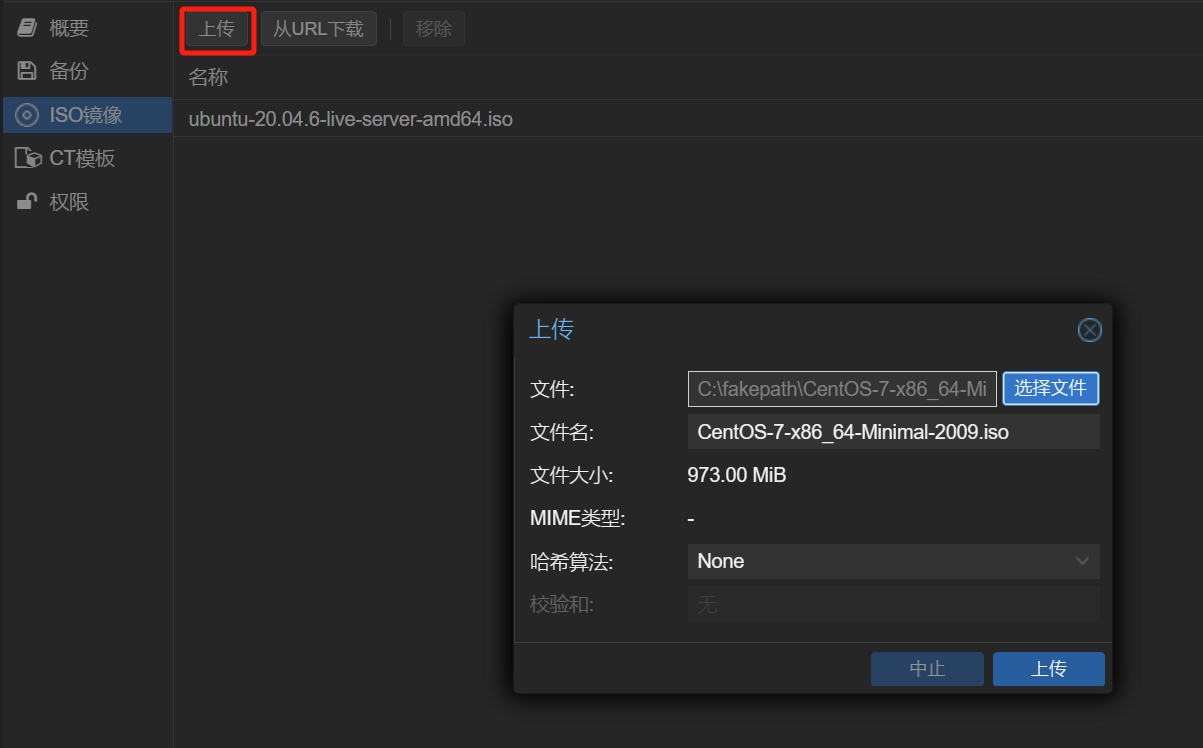
上传镜像文件
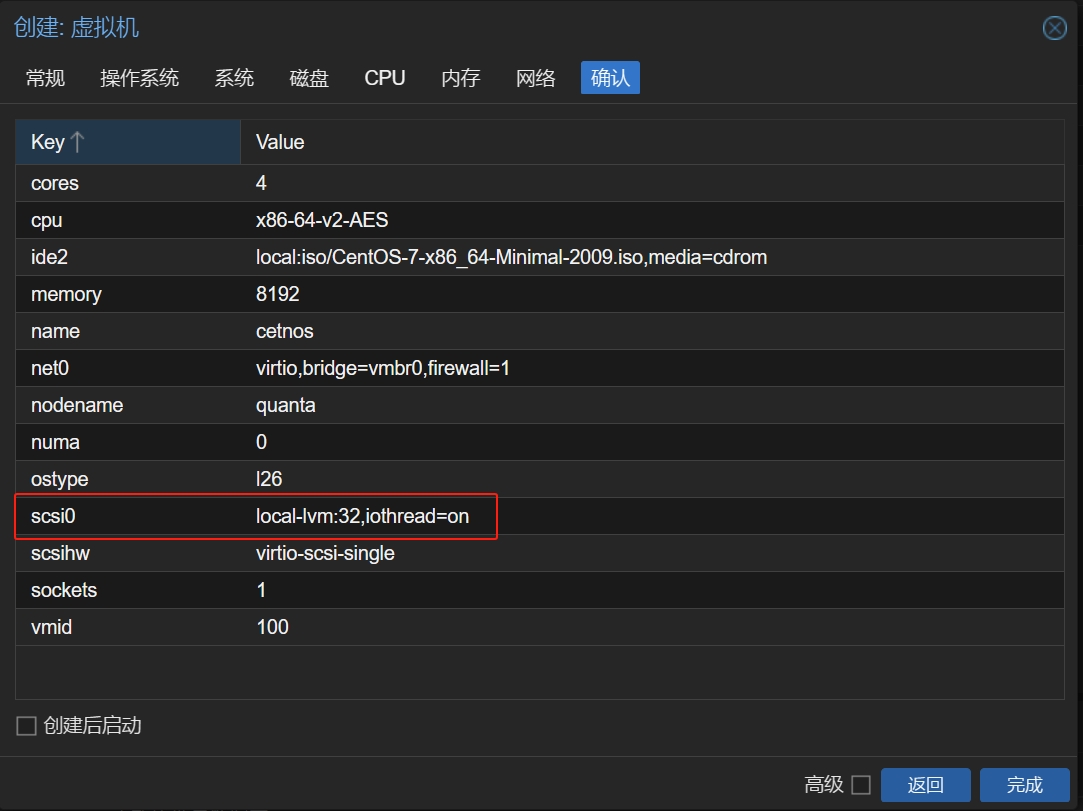
创建虚拟机
磁盘总线必须选择 SCSI ,否则安装界面卡死,其他默认即可
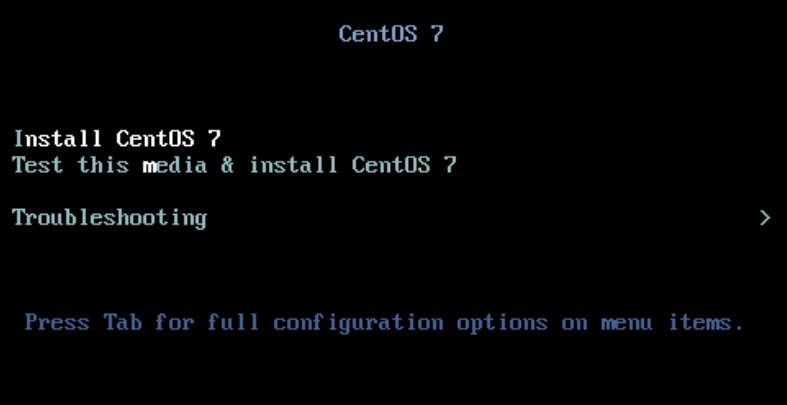
安装系统
跳过测试,直接开始安装
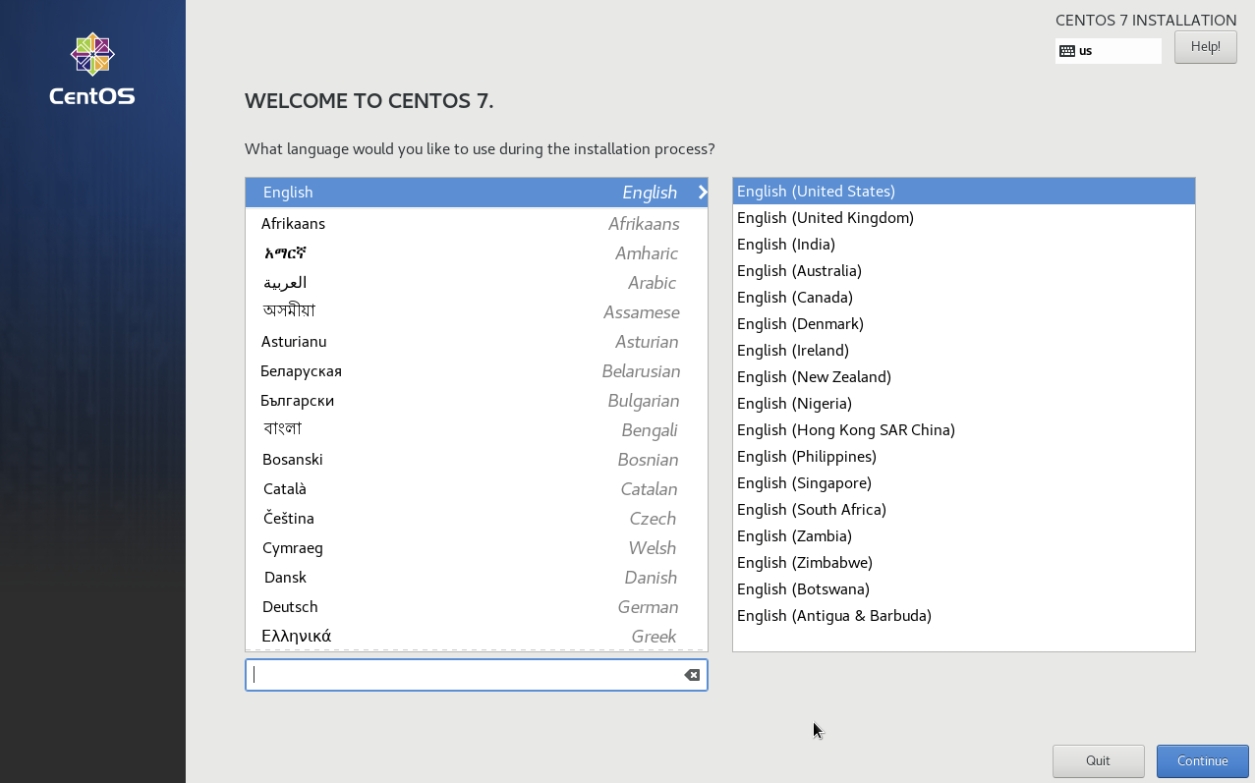
选择系统语言,默认即可
这里需要选择系统安装的硬盘,以及网络连接设置
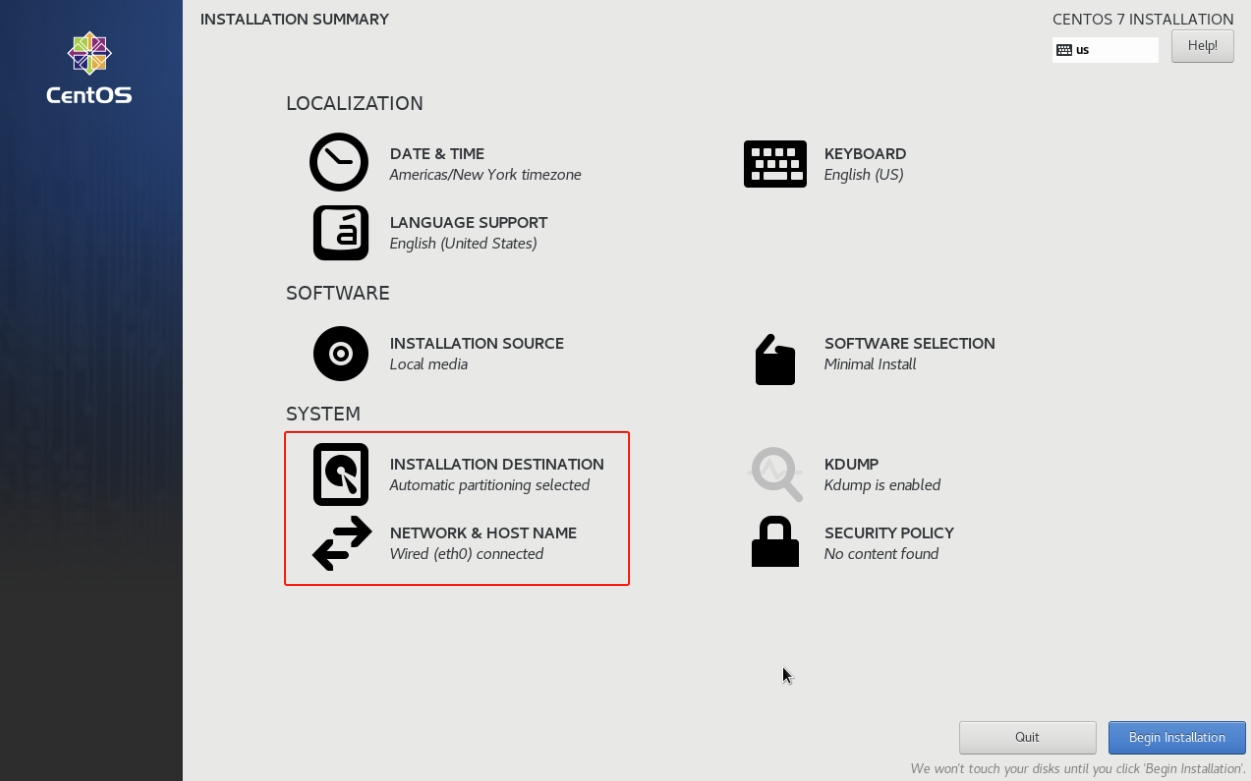
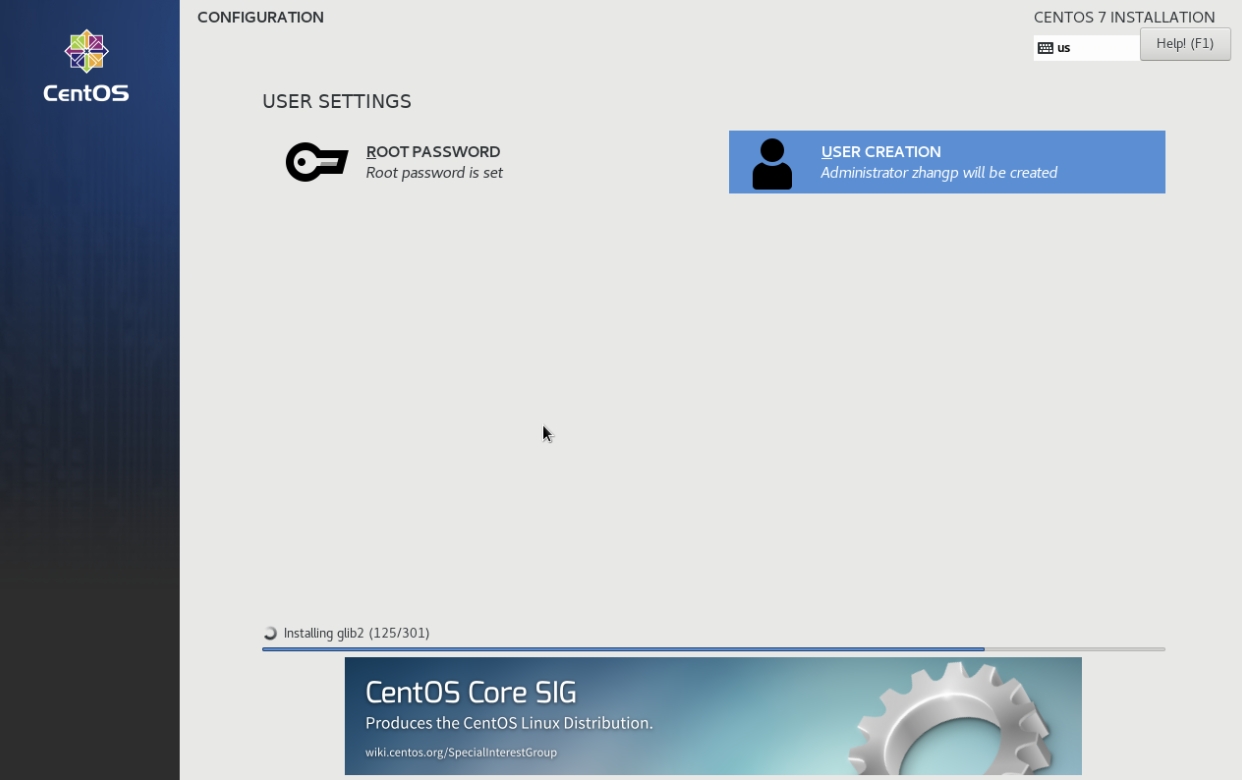
创建ROOT用户,以及其他用户
Debian
下载镜像
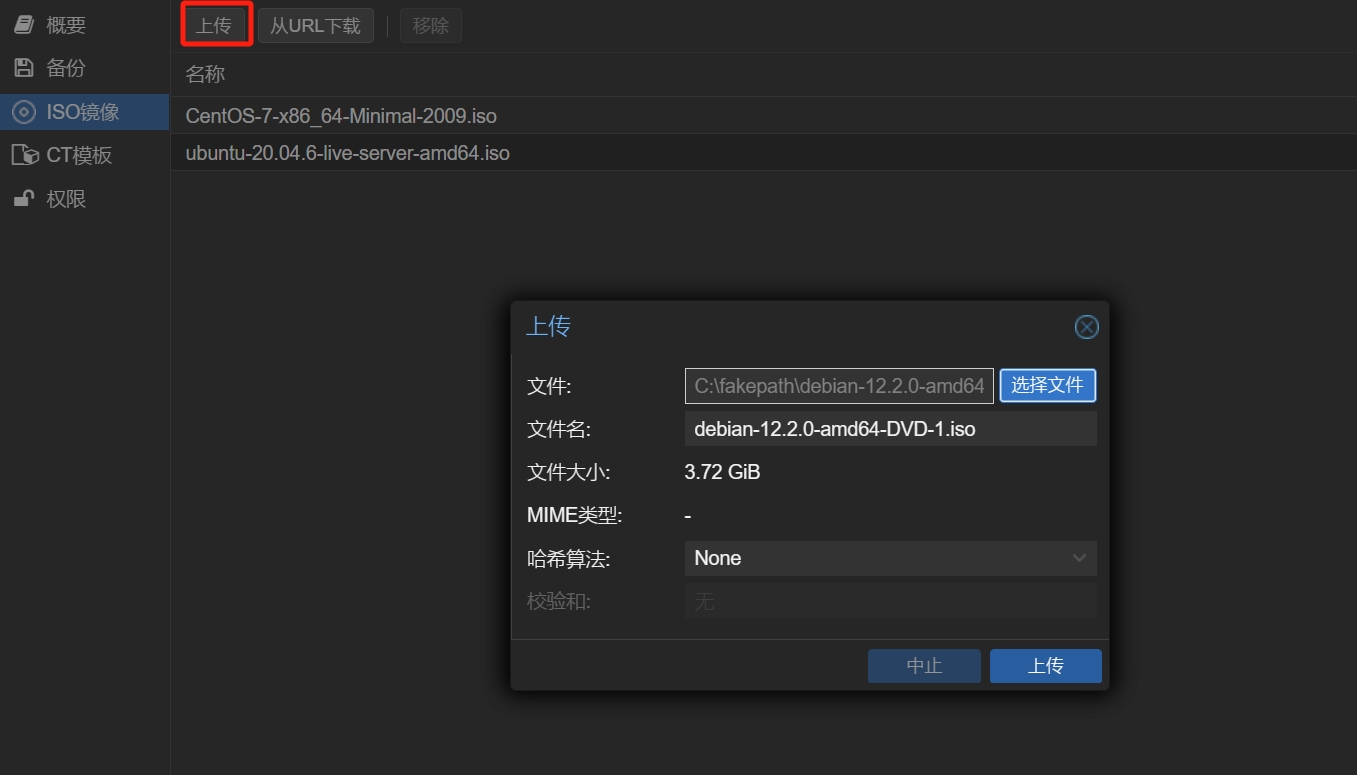
上传镜像文件
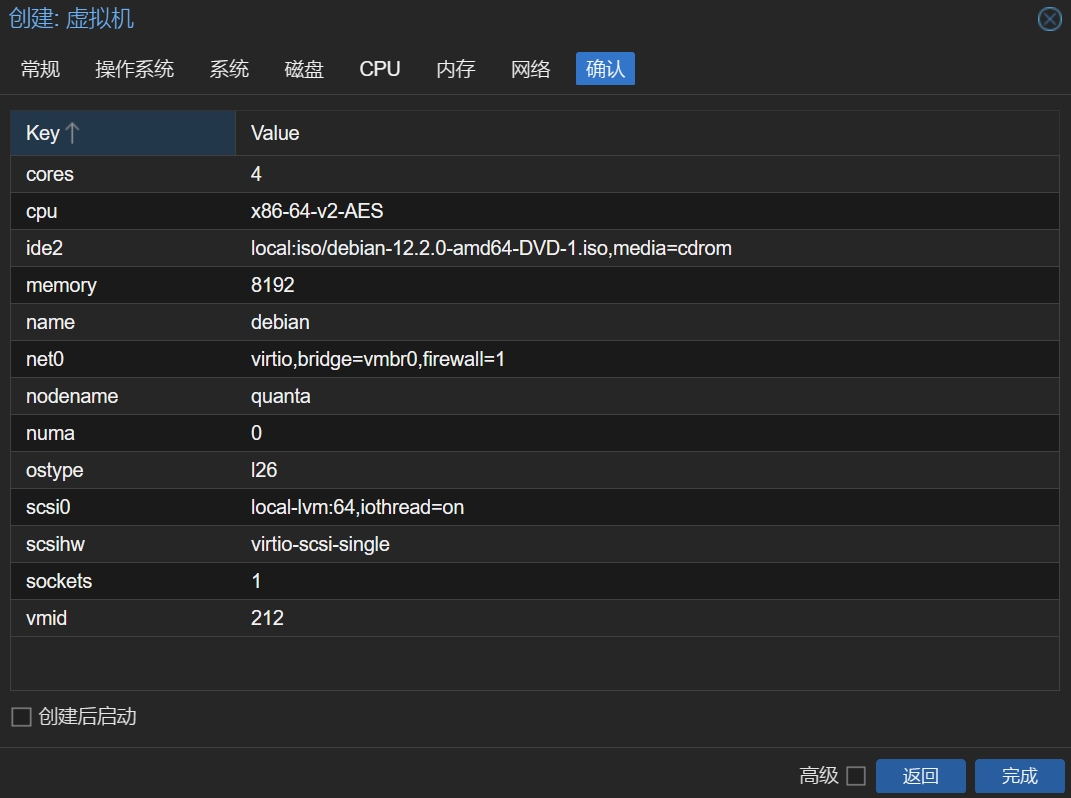
创建虚拟机
默认即可
安装系统
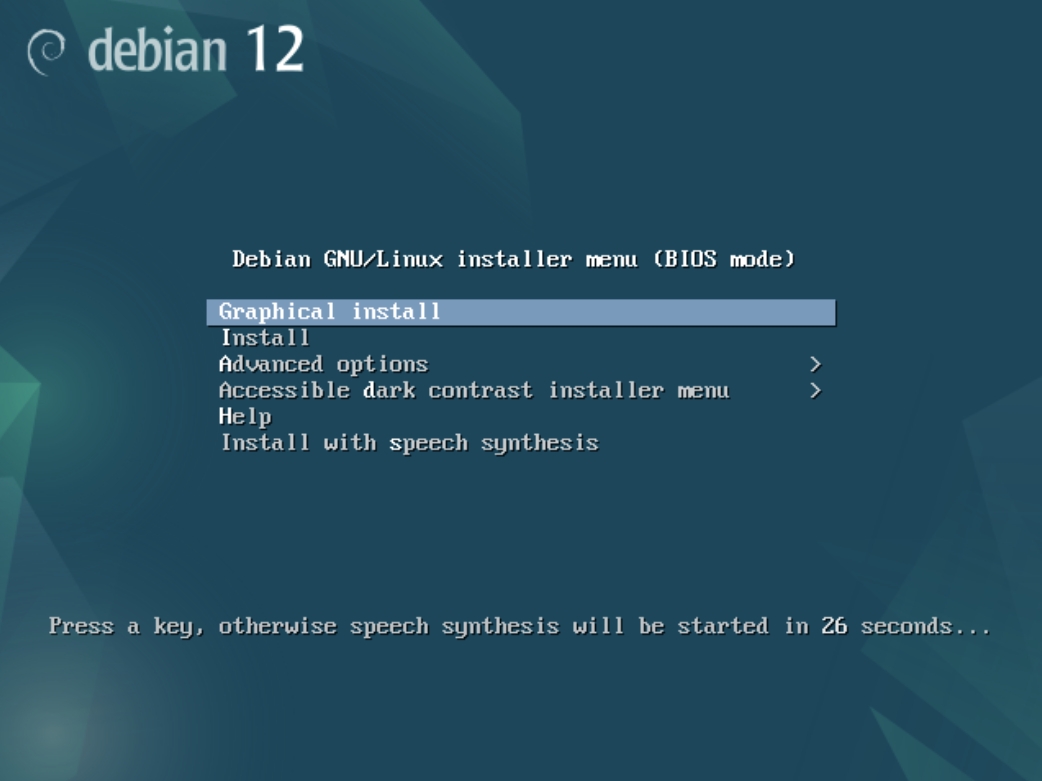
选择图形化安装
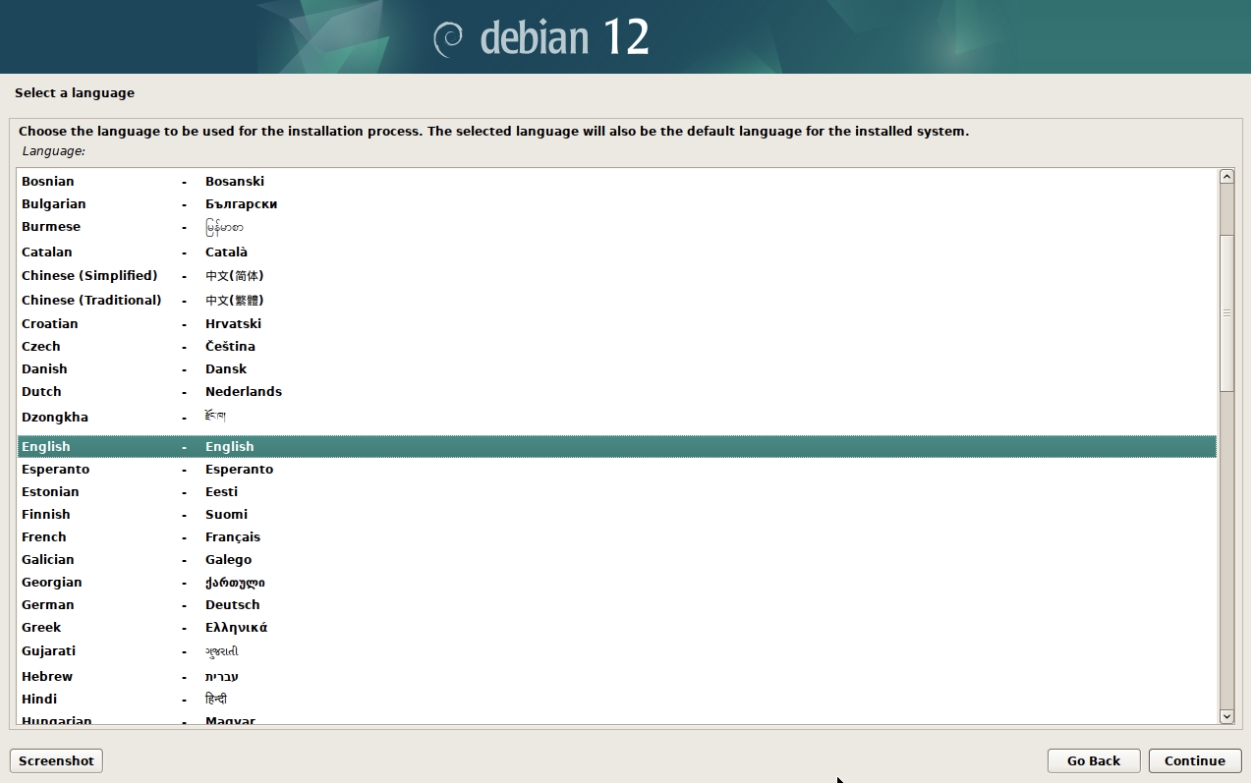
选择语言,默认即可
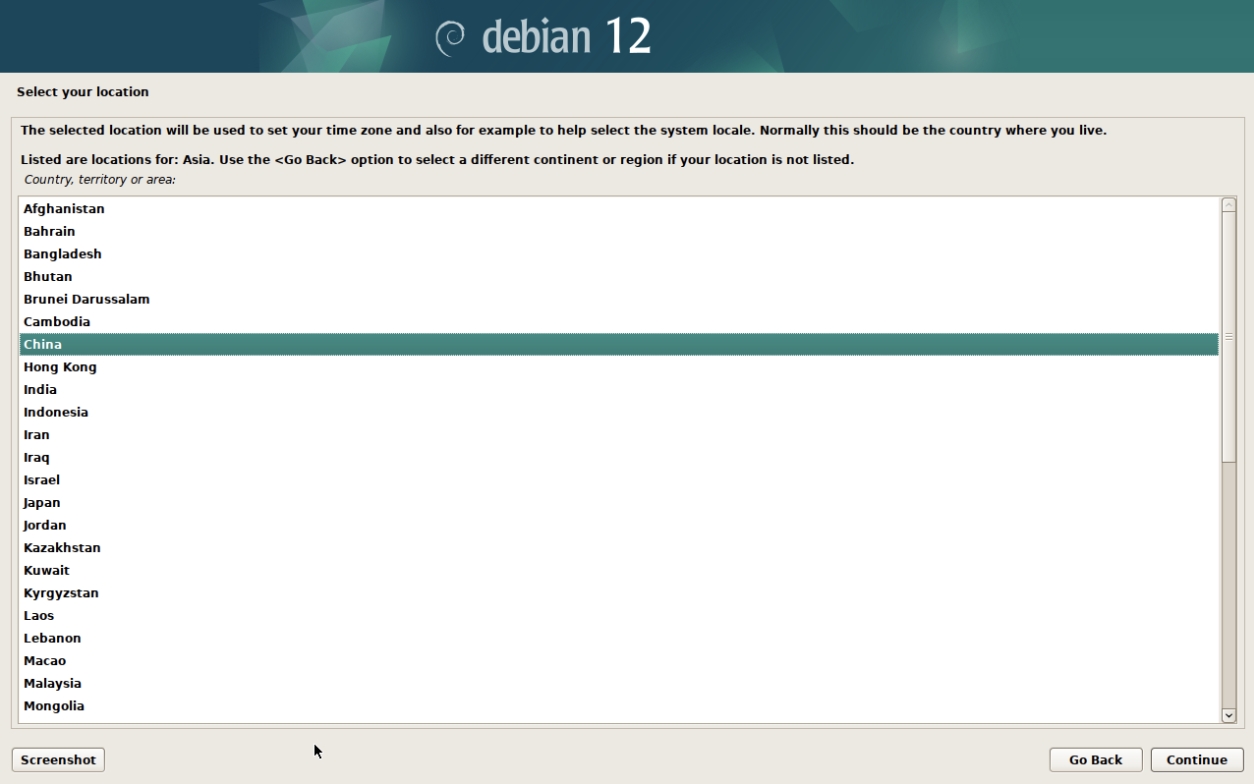
选择地区,other -> Asia -> Chain选择中国
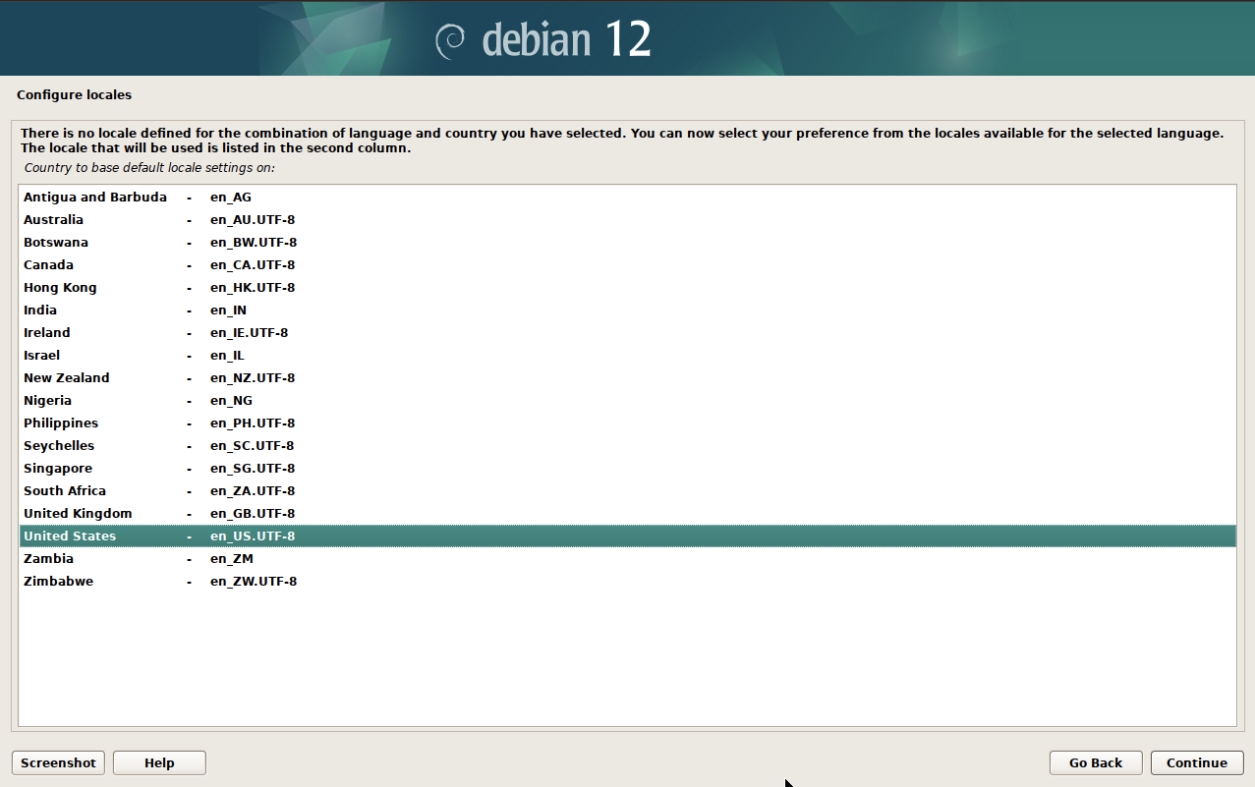
地区设置,默认即可
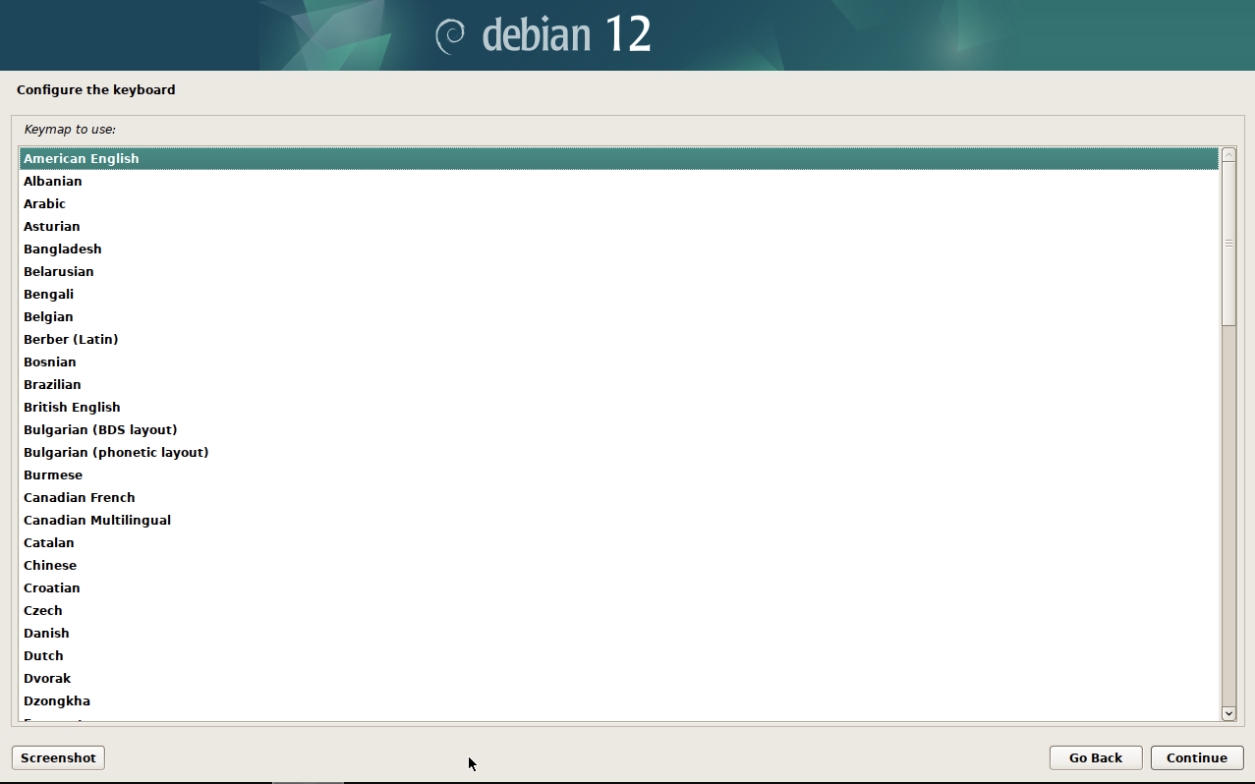
选择键盘,默认即可
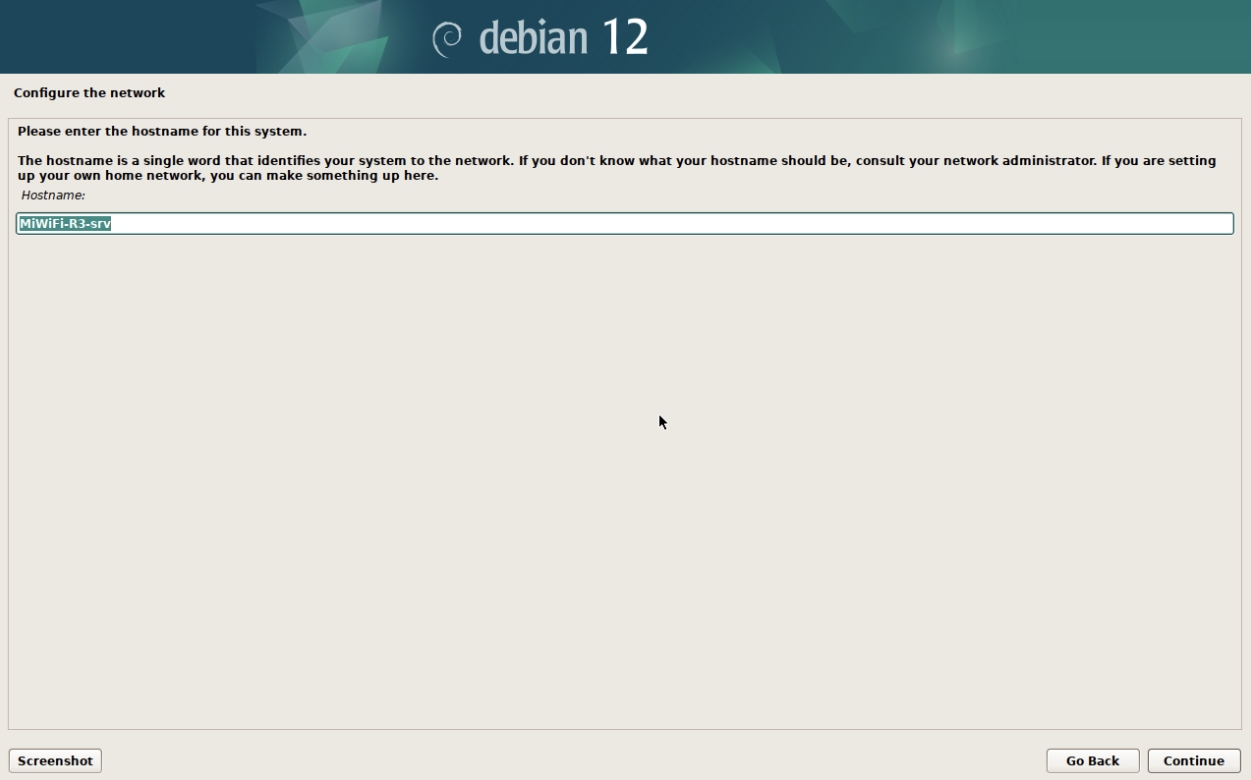
主机名,自行填写
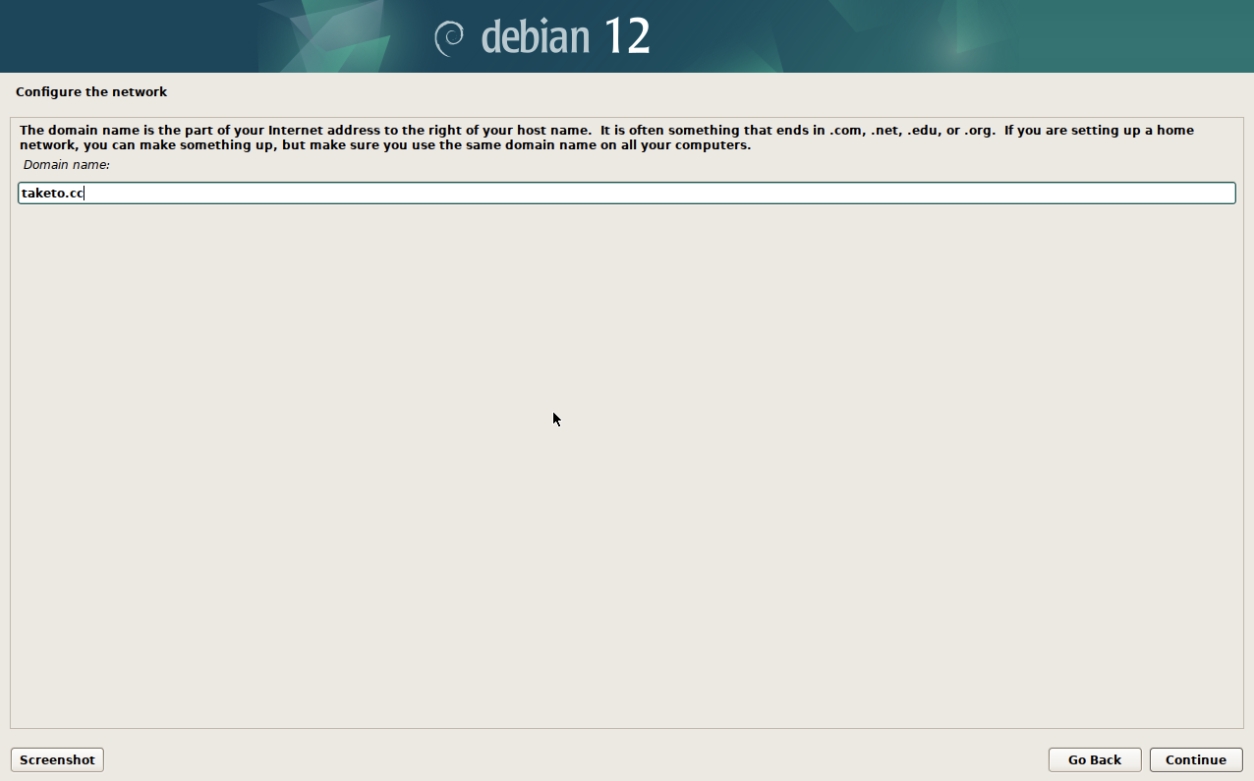
域名,自行填写
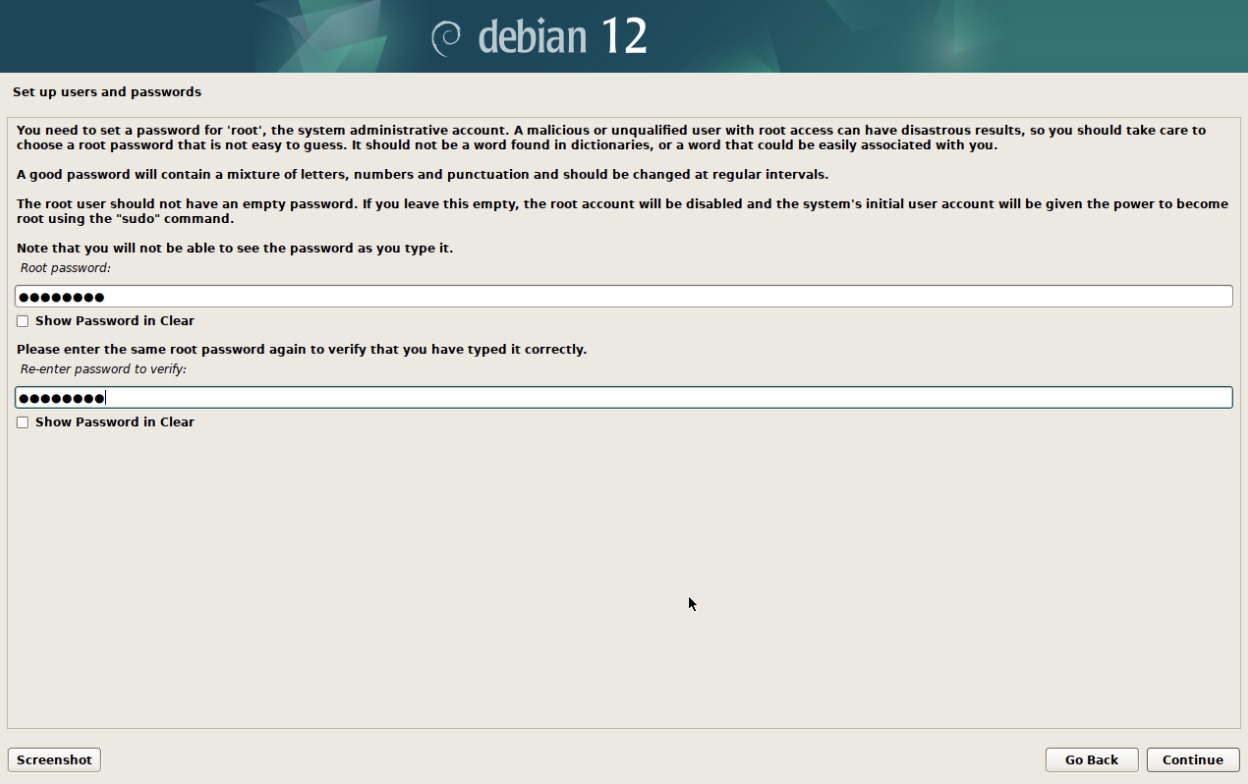
配置Root密码
设置普通用户
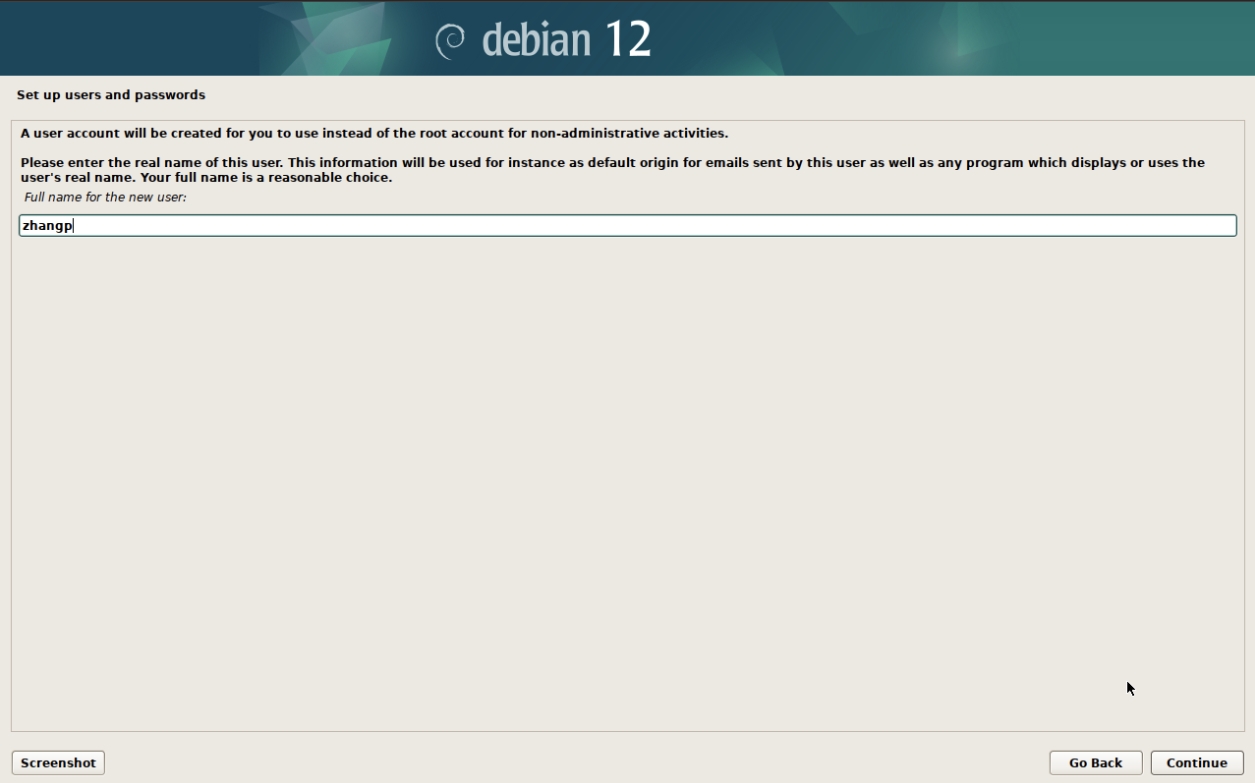
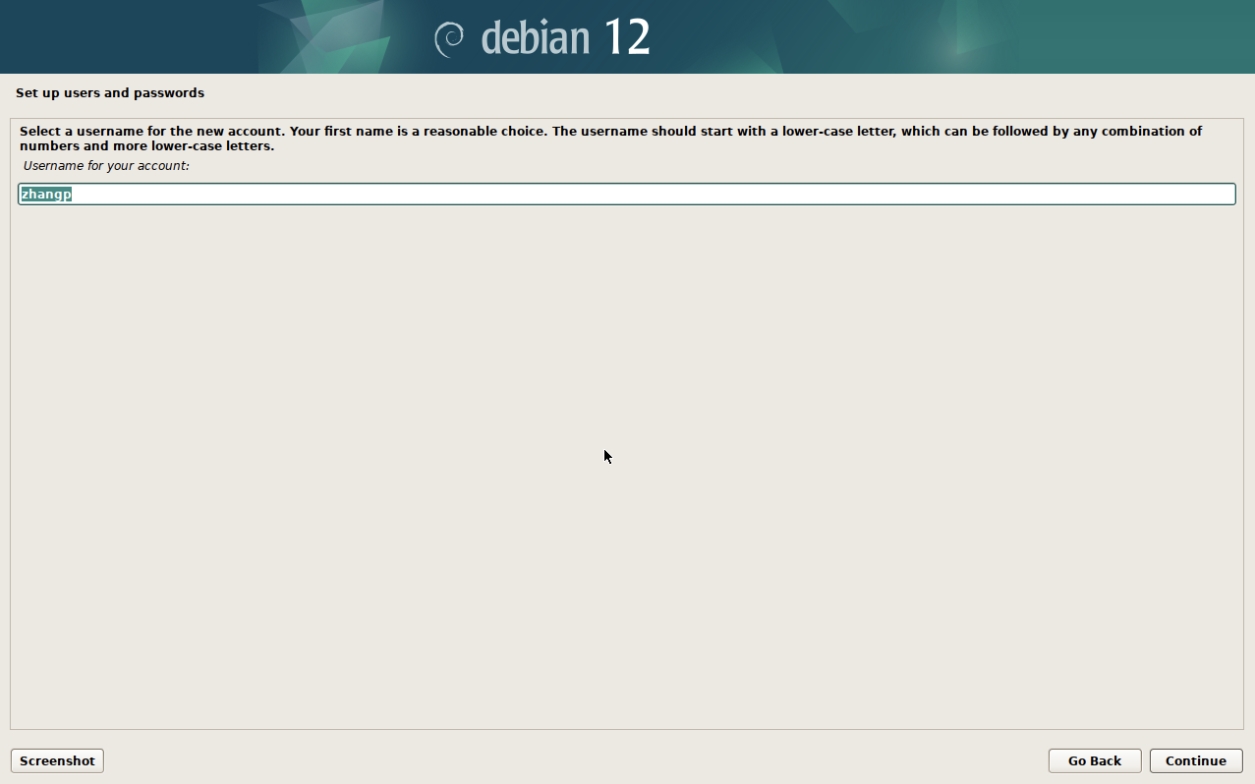
用户名,默认即可
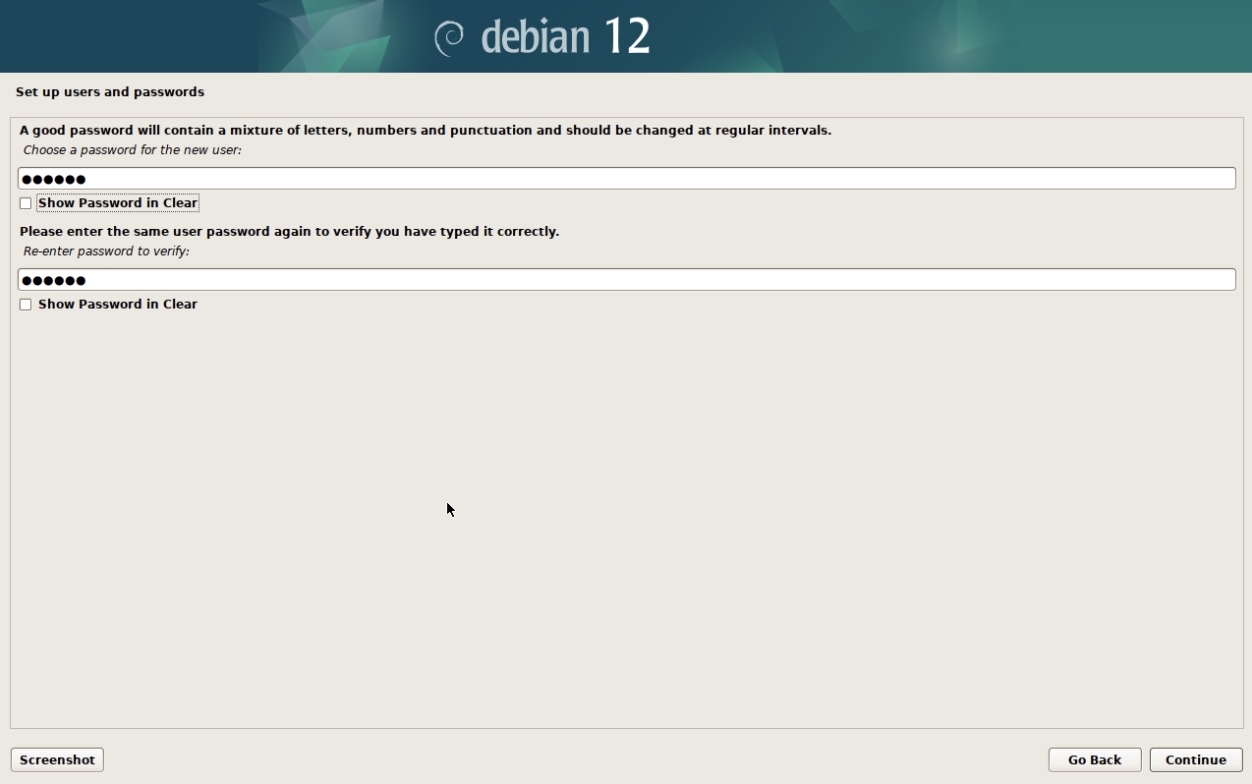
设置普通用户密码
配置硬盘,默认即可
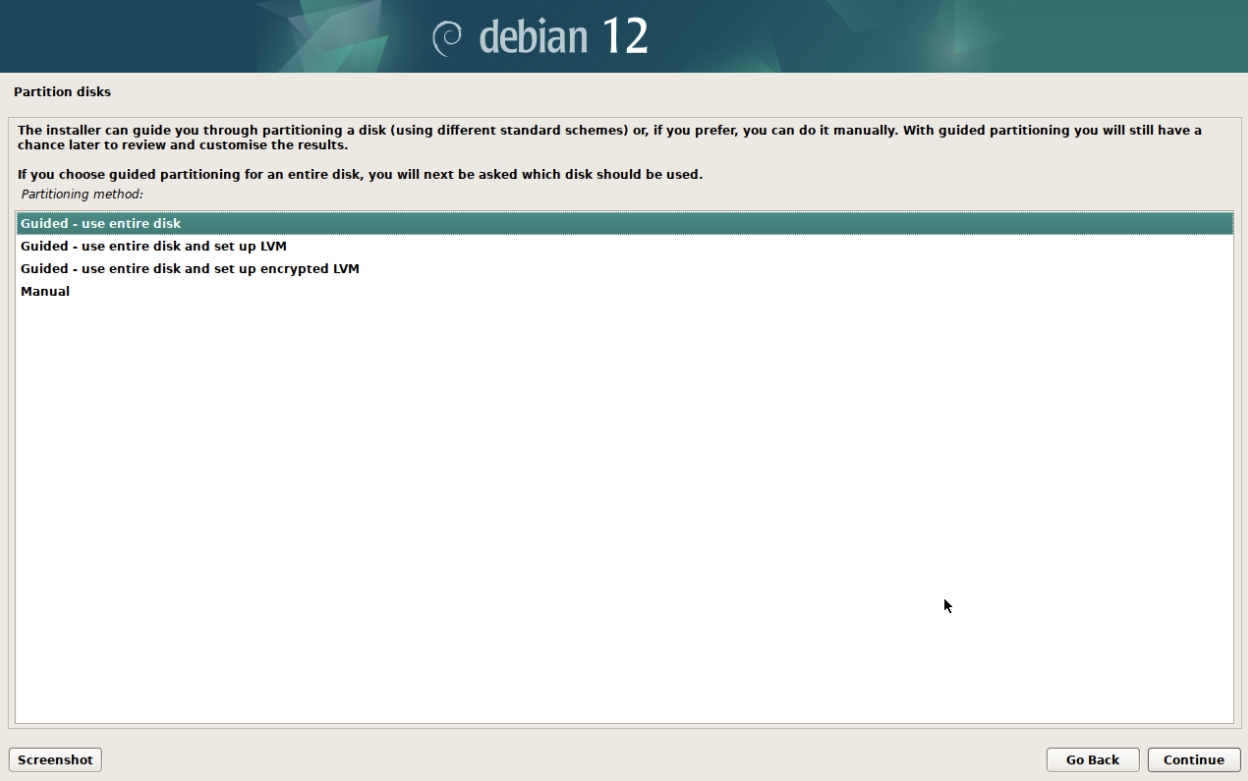
选择硬盘
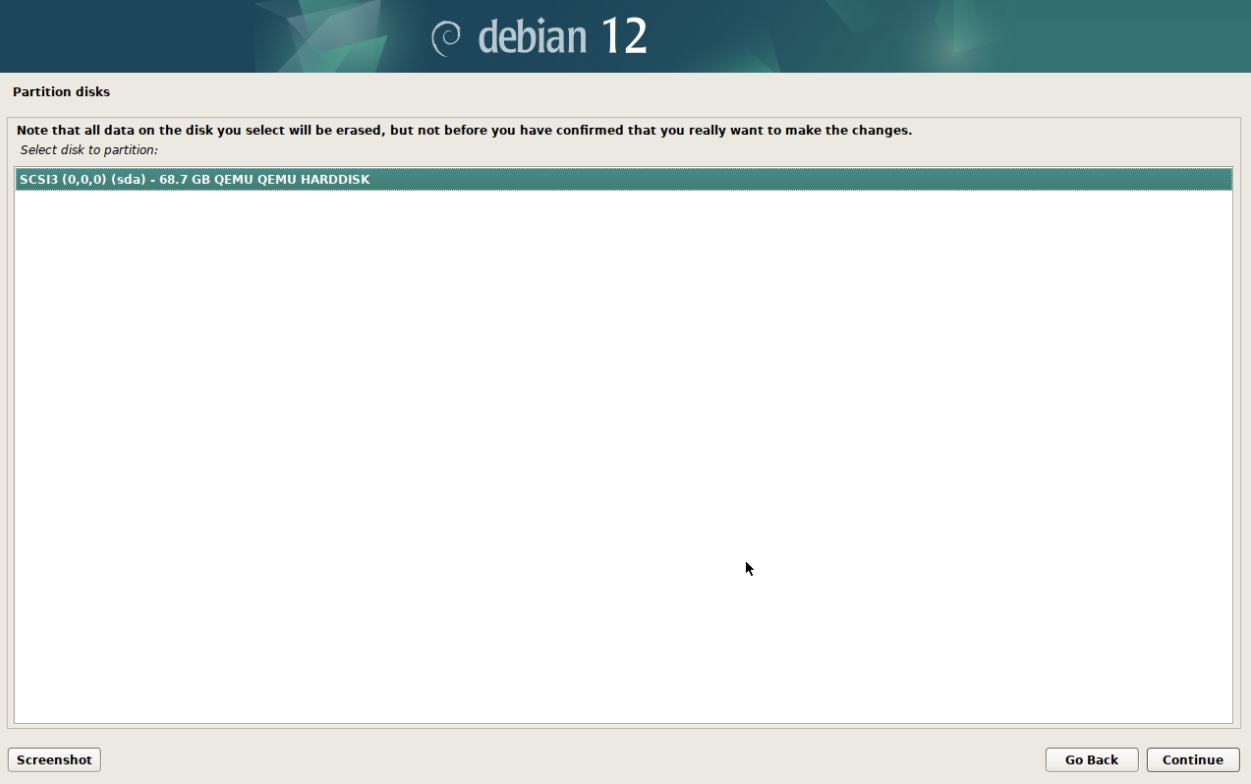
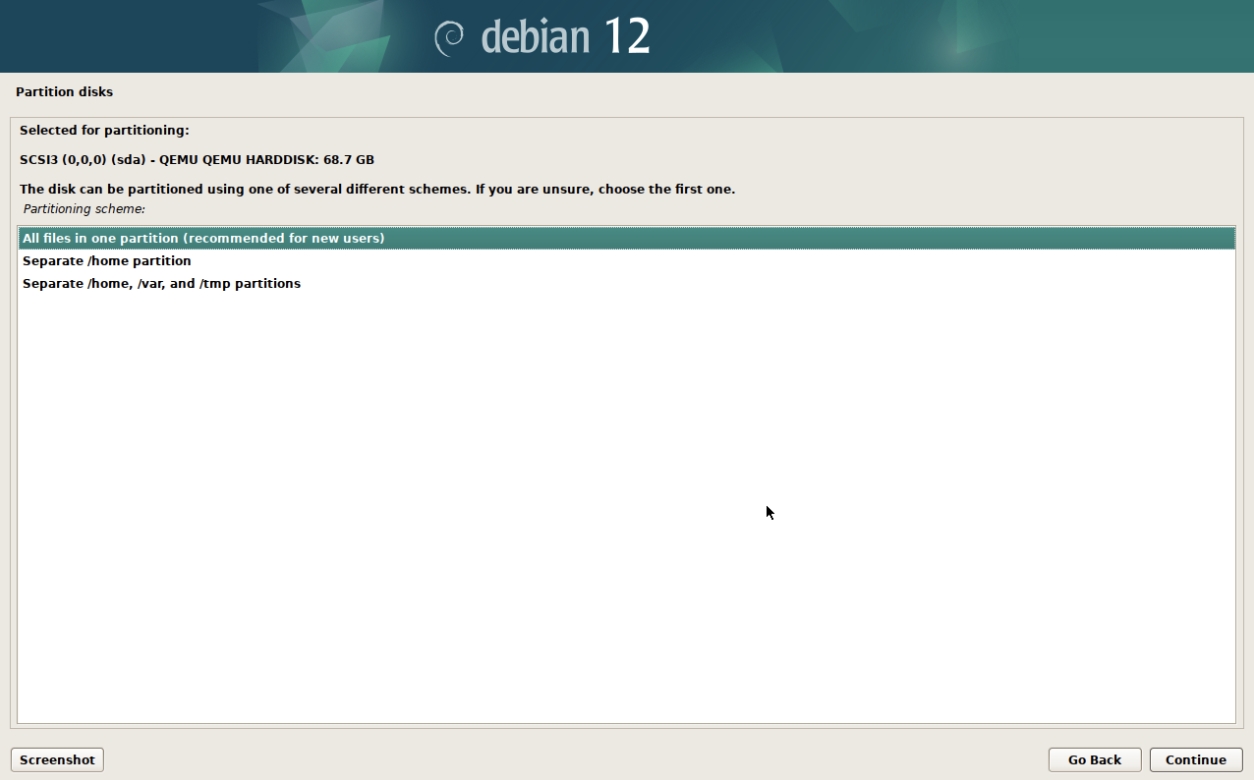
不分区,默认即可
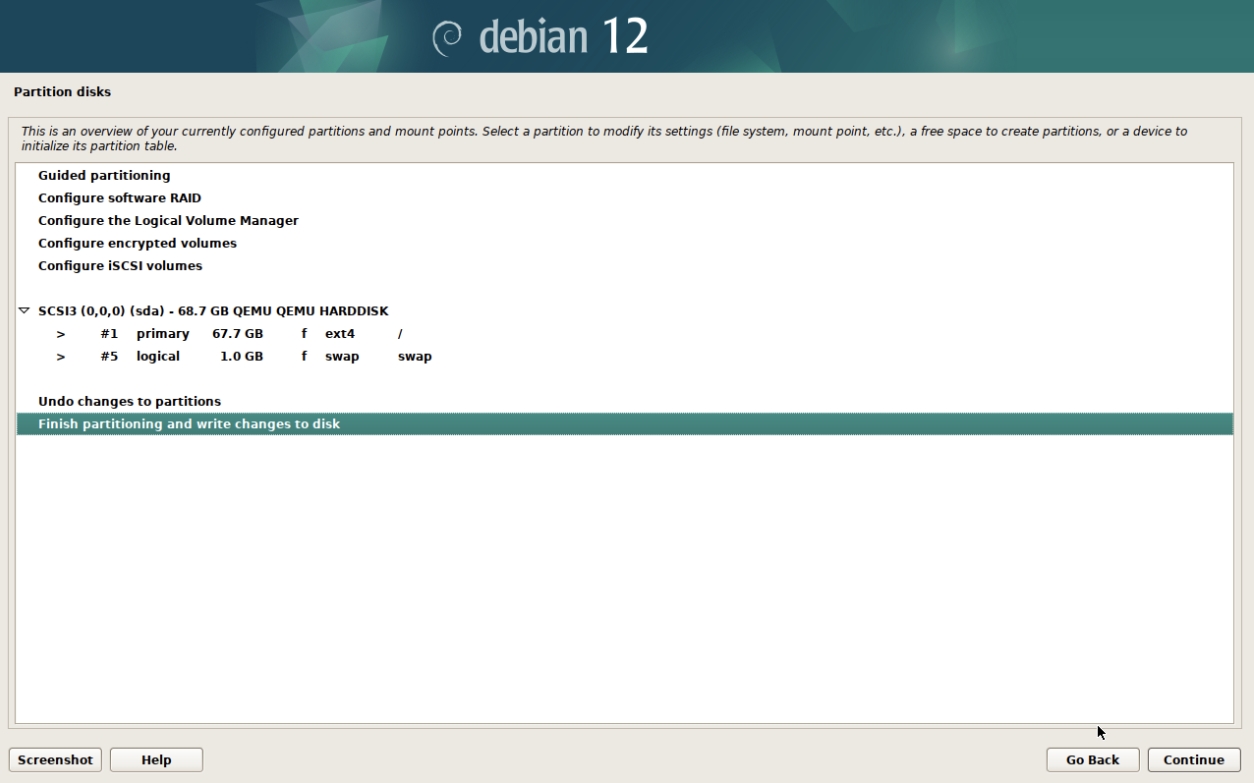
硬盘配置完成
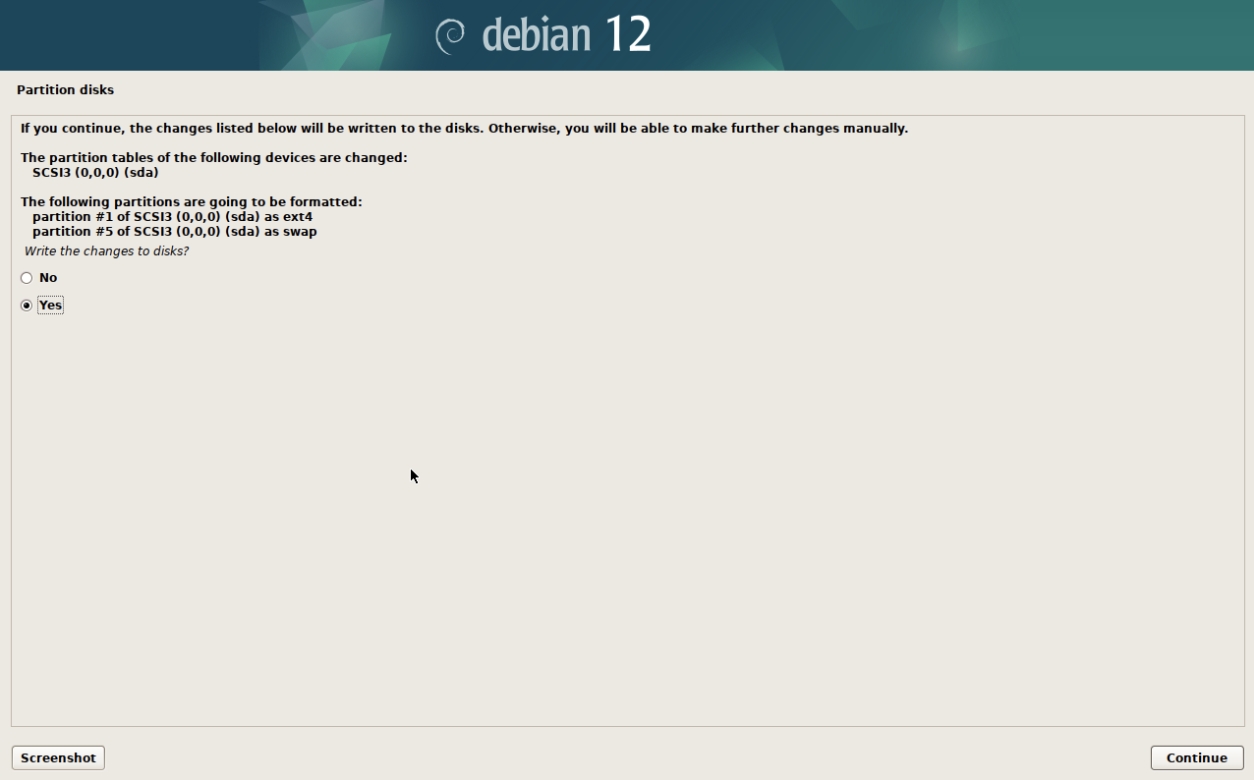
应用配置至硬盘
配置包管理器,不配置
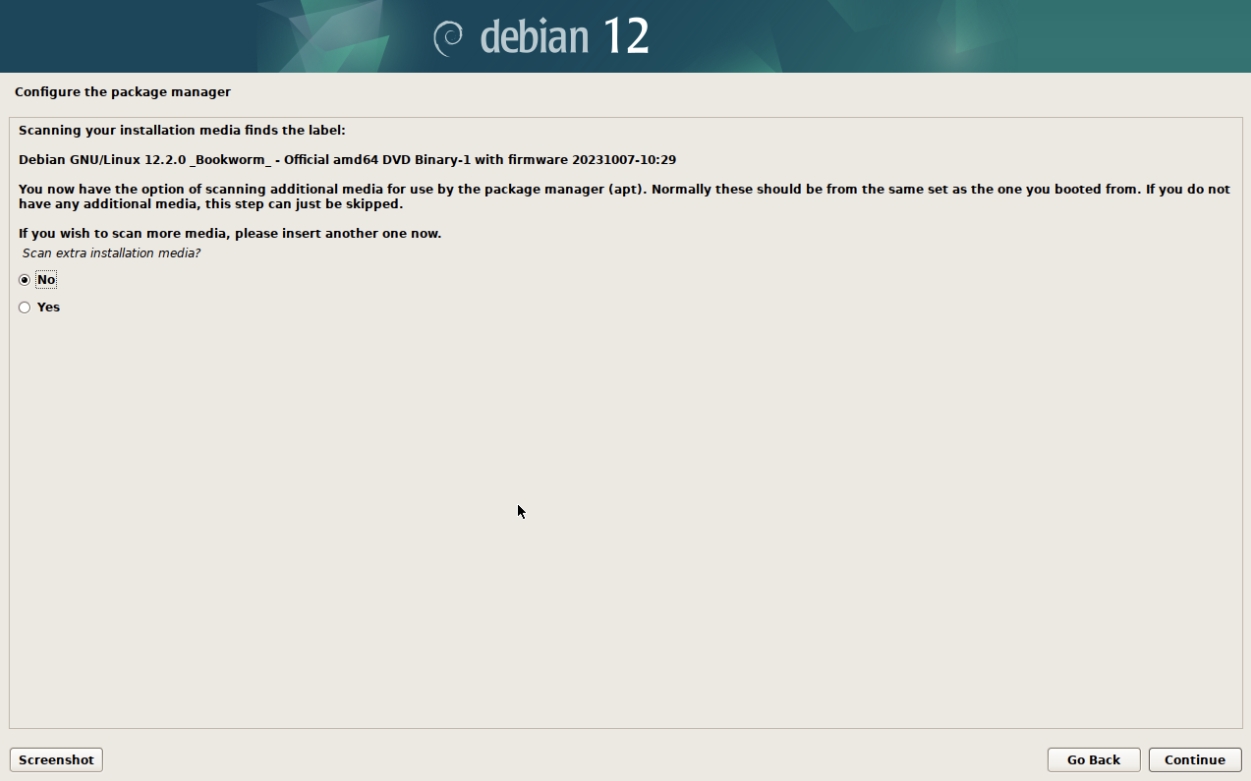
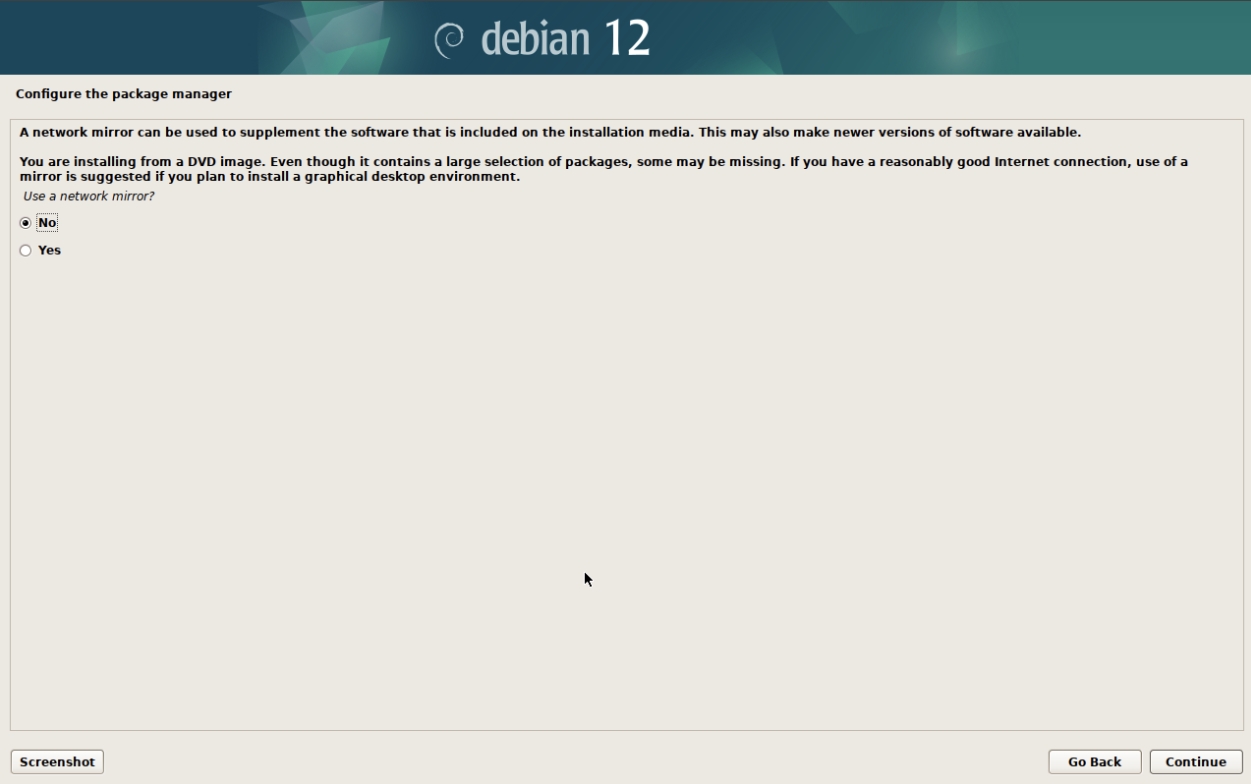
是否配置国内加速源,不配置
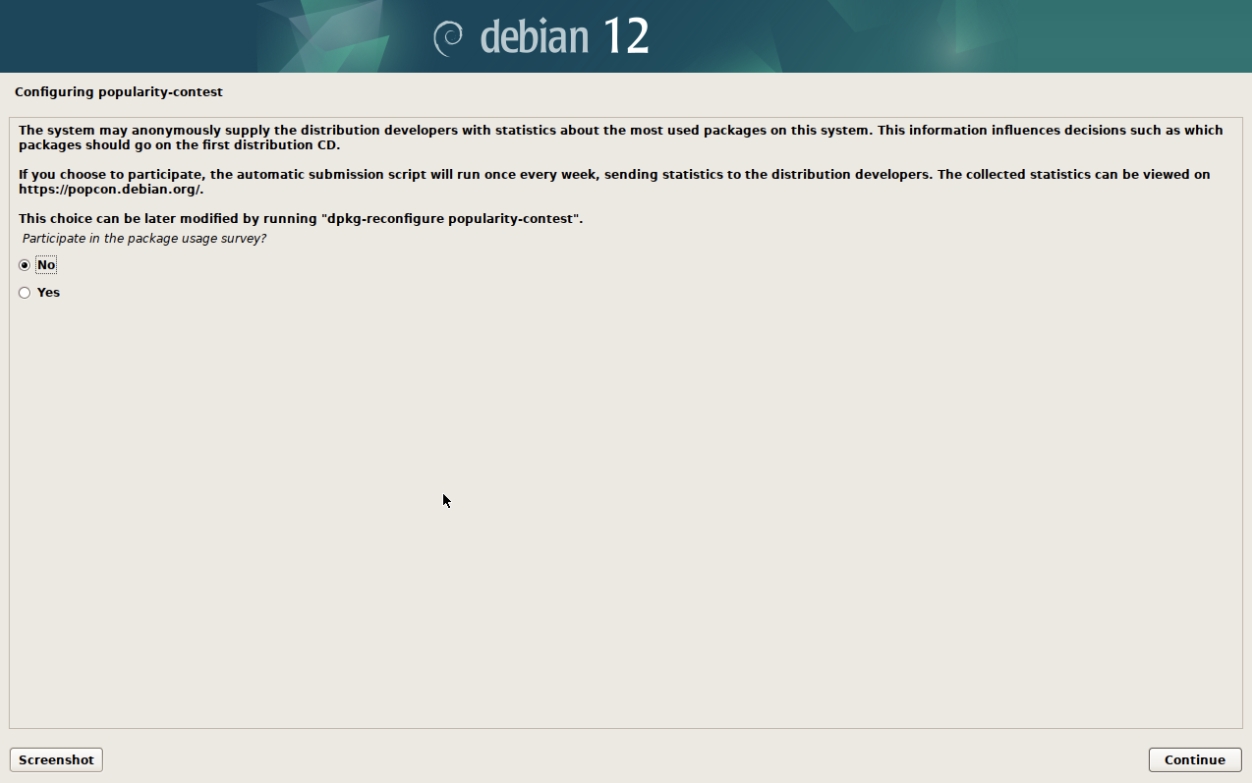
是否参与软件包使用调查,不参与
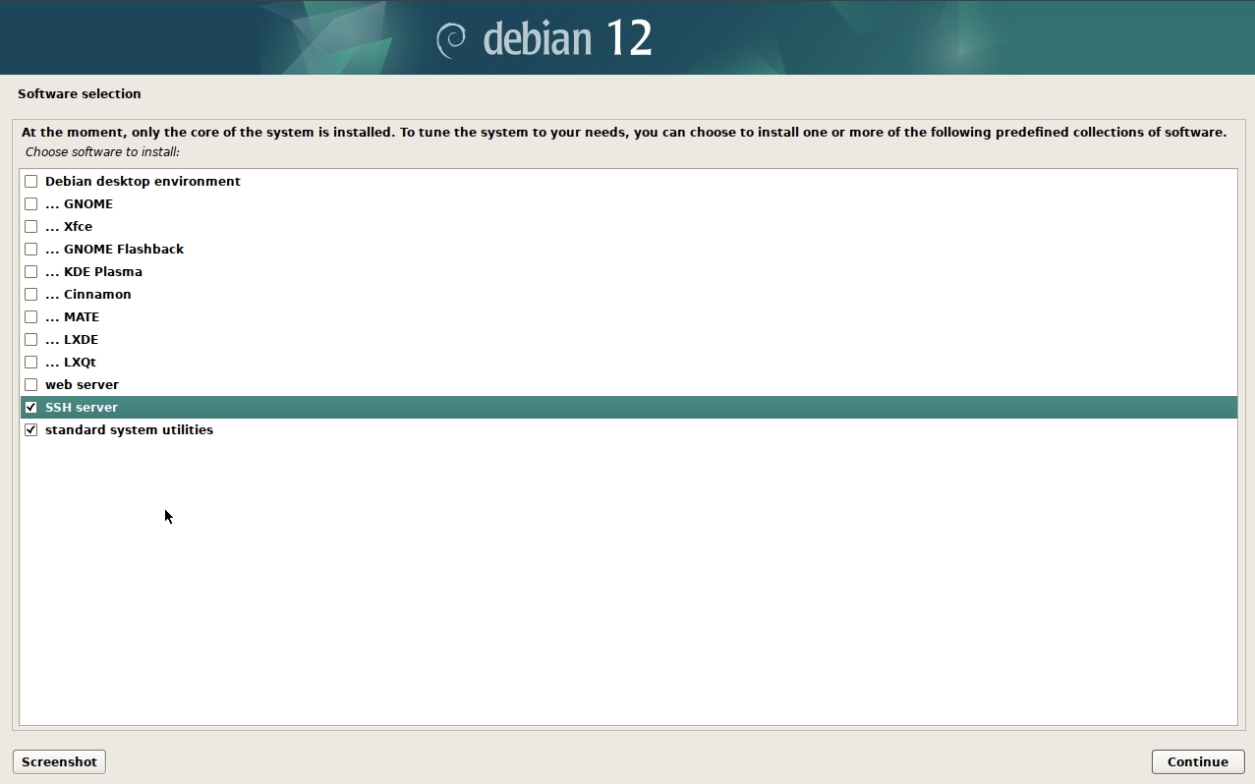
选择软件安装,自行选择(通常选择SSH服务和标准系统工具集)
是否要开机启动
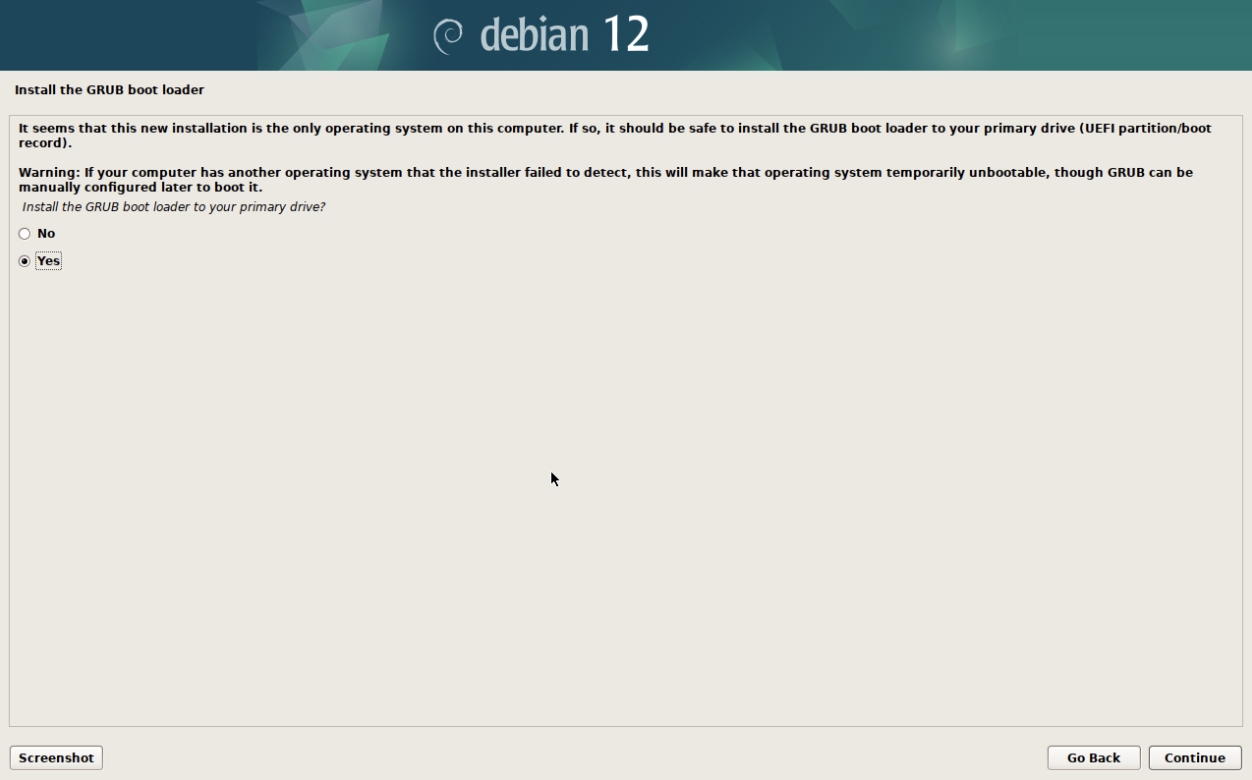
选择开机启动硬盘
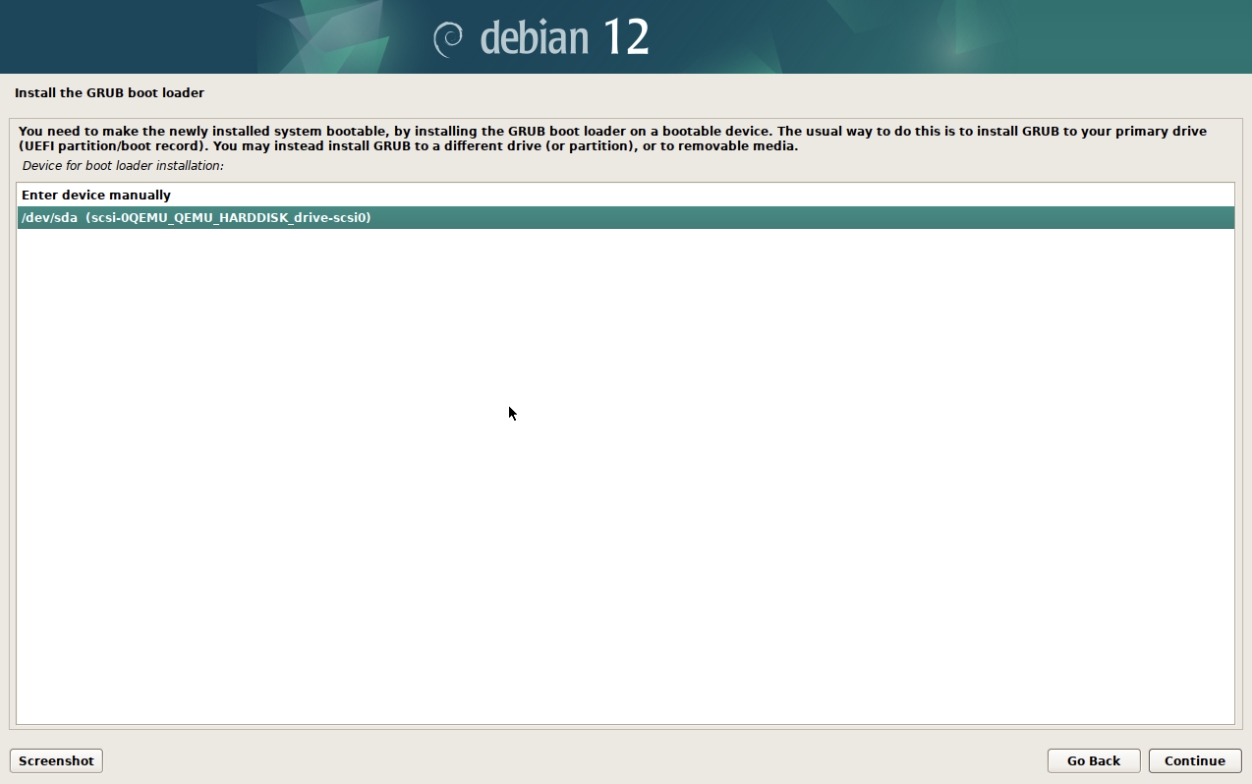
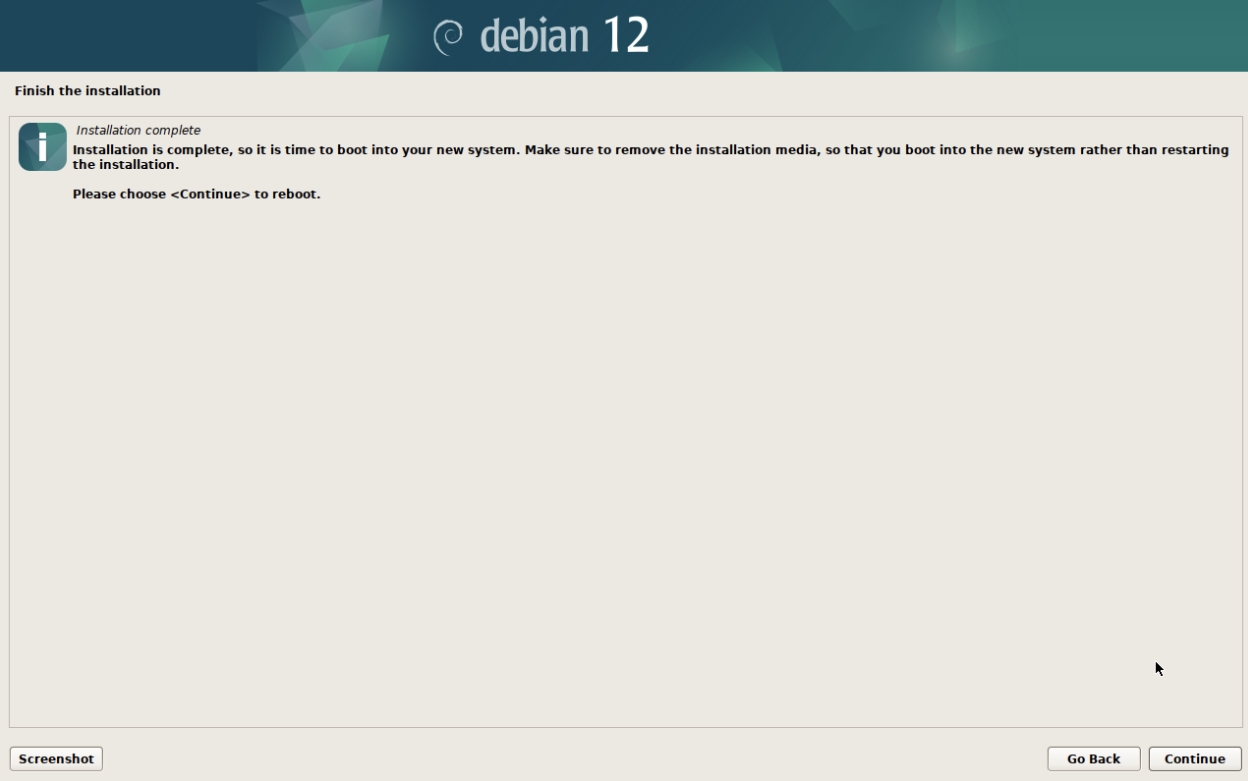
重启
Ubuntu
下载镜像
Ubuntu-20.04.6-live-server-amd64.iso
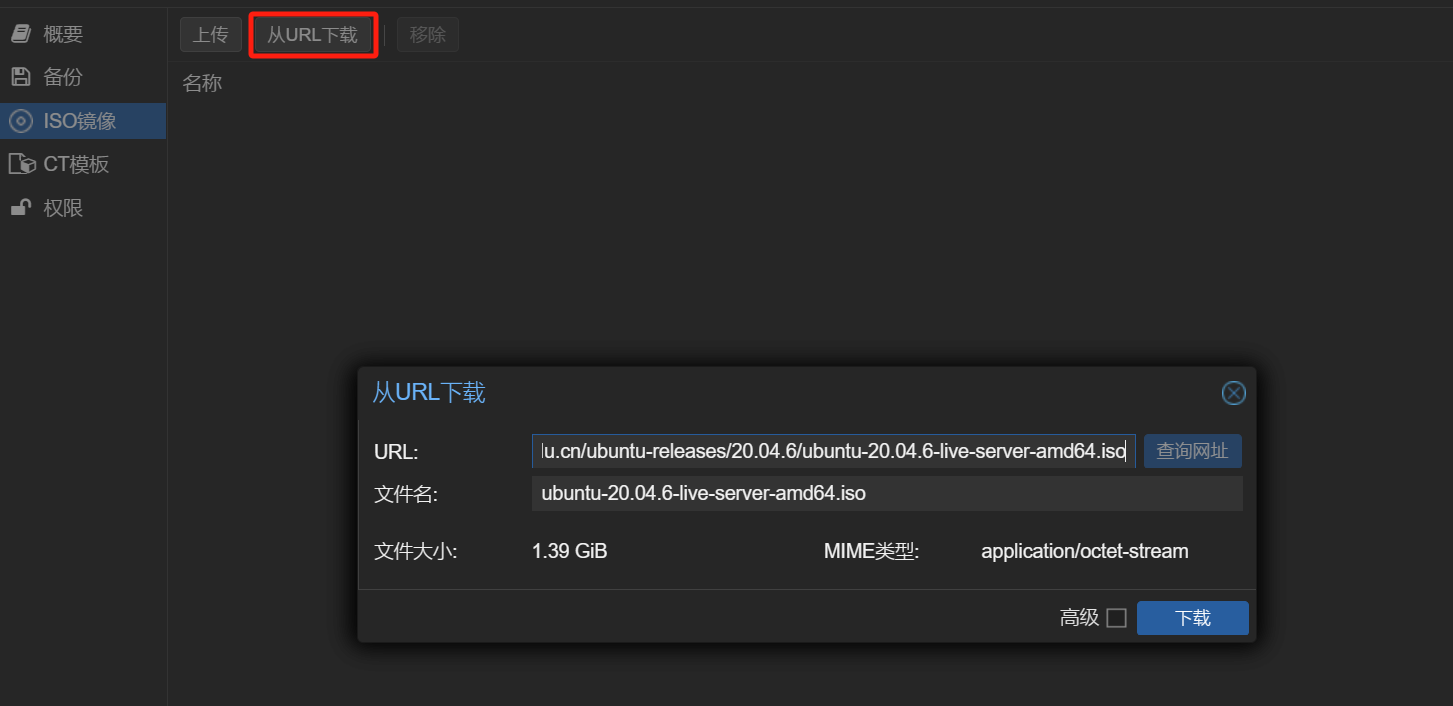
创建虚拟机
默认即可
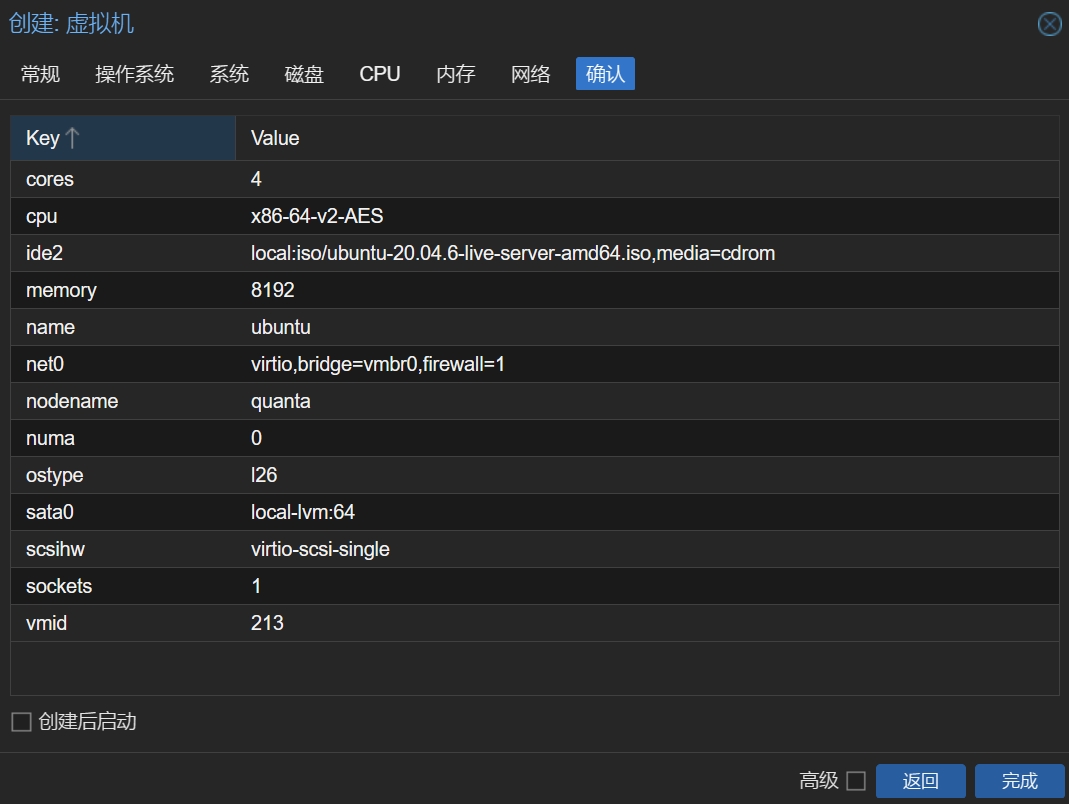
安装系统
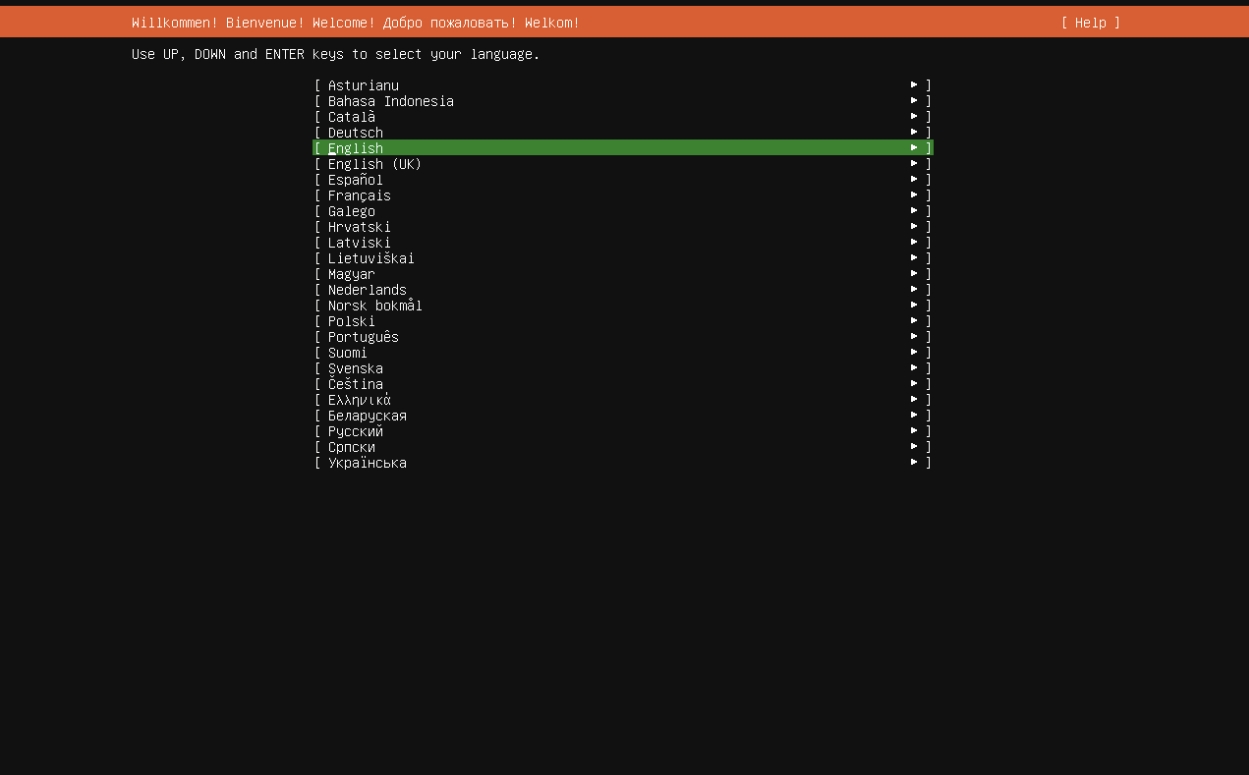
选择语言,默认即可
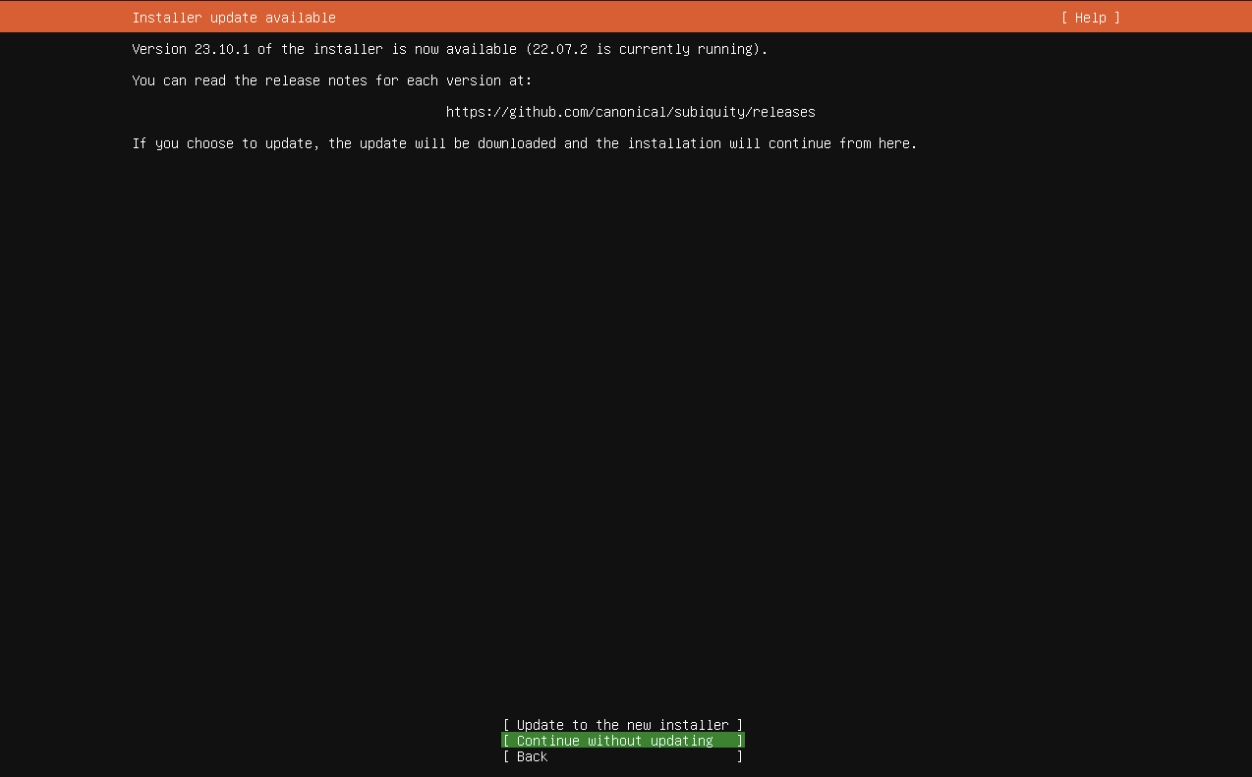
设置版本更新地址,默认即可
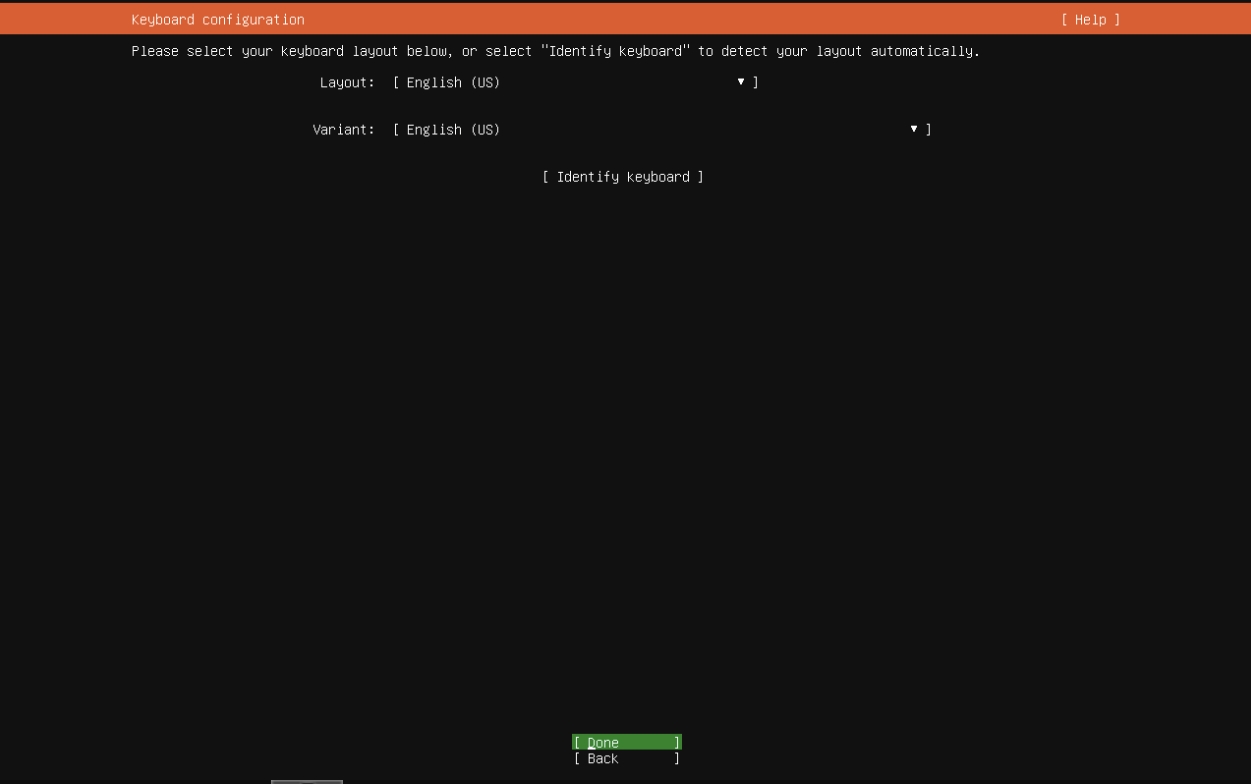
设置键盘,默认即可
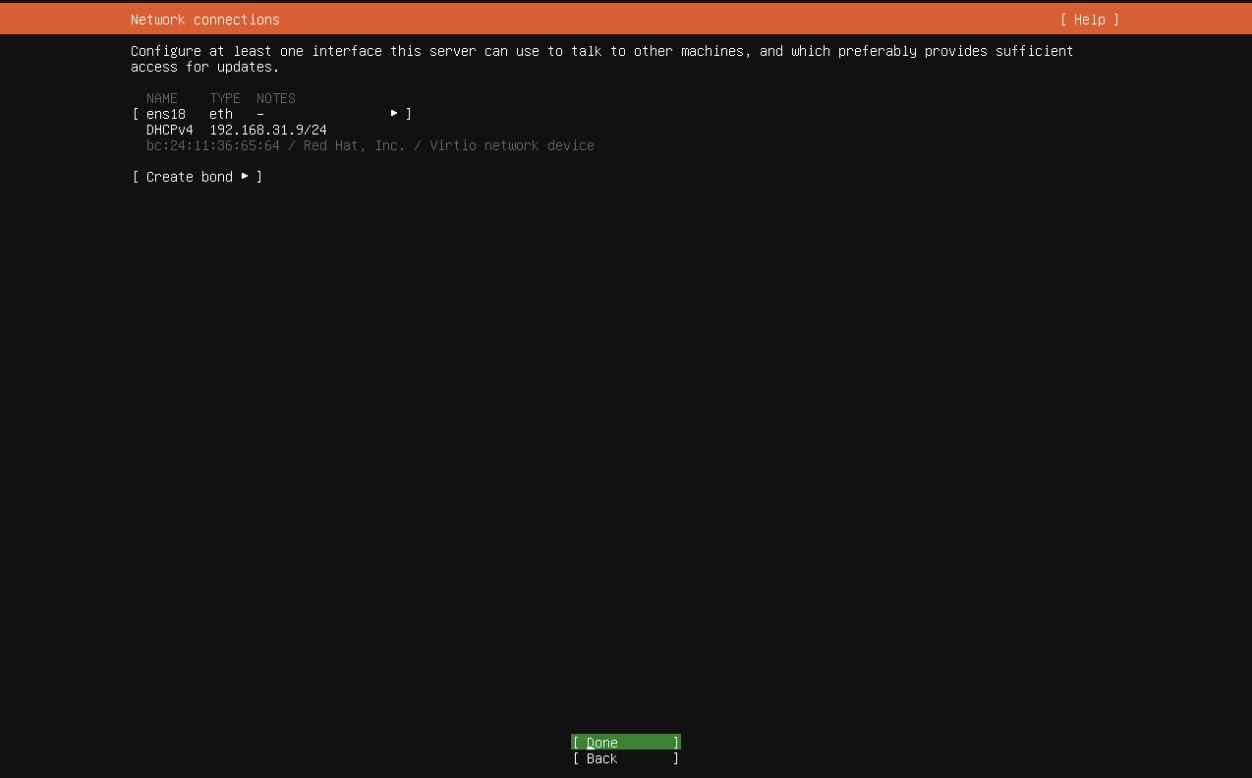
配置网络,默认即可
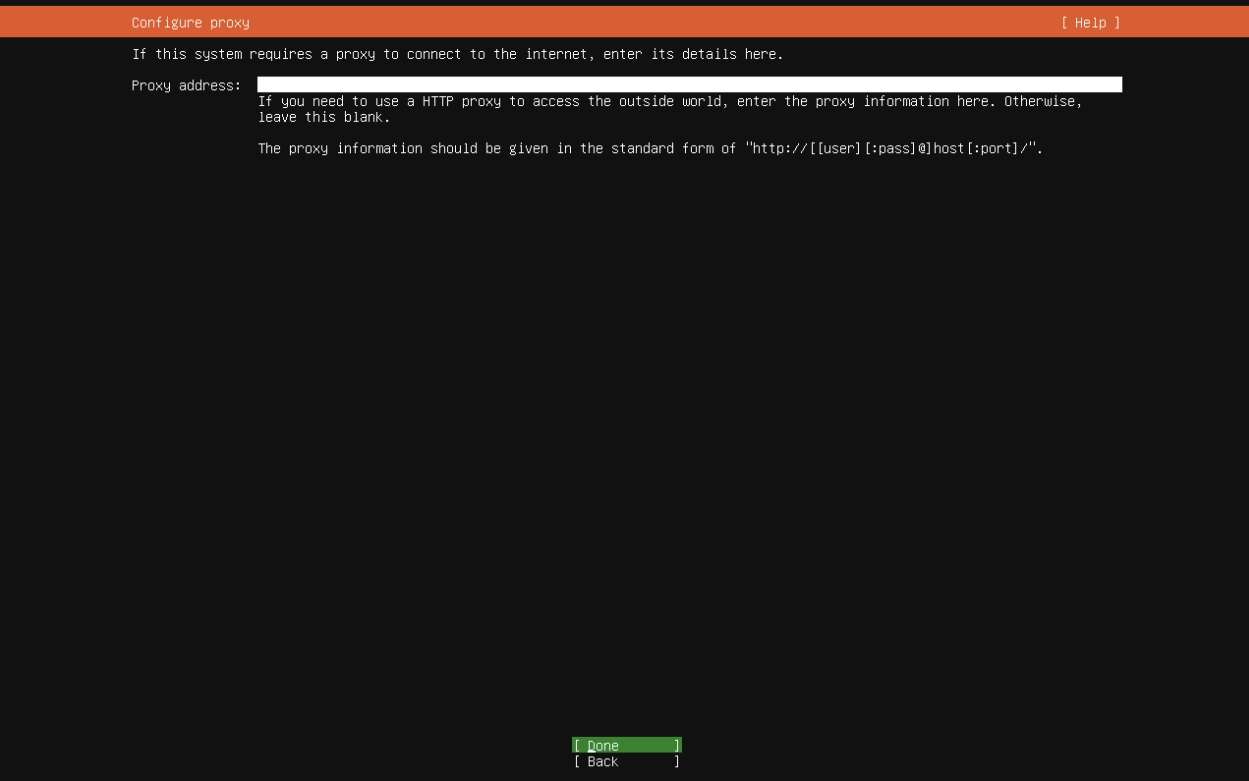
设置代理地址,不设置
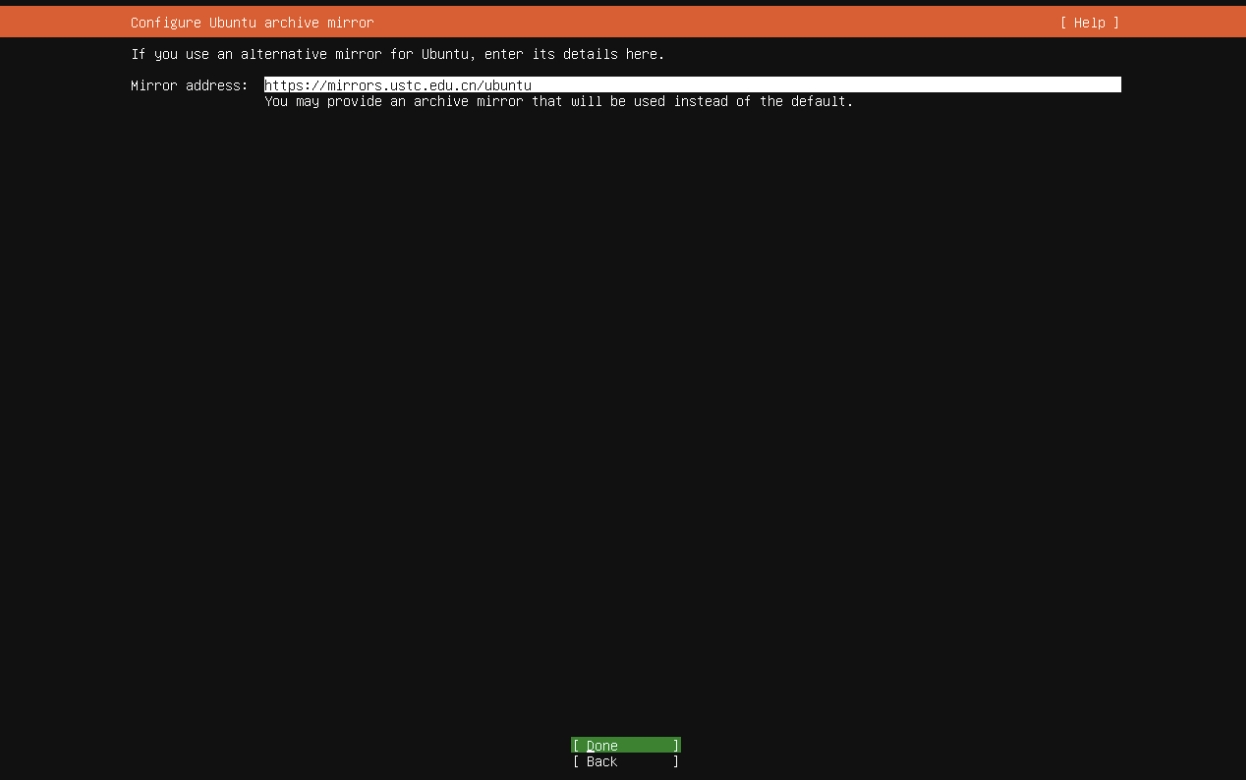
设置国内镜像源,自行选择
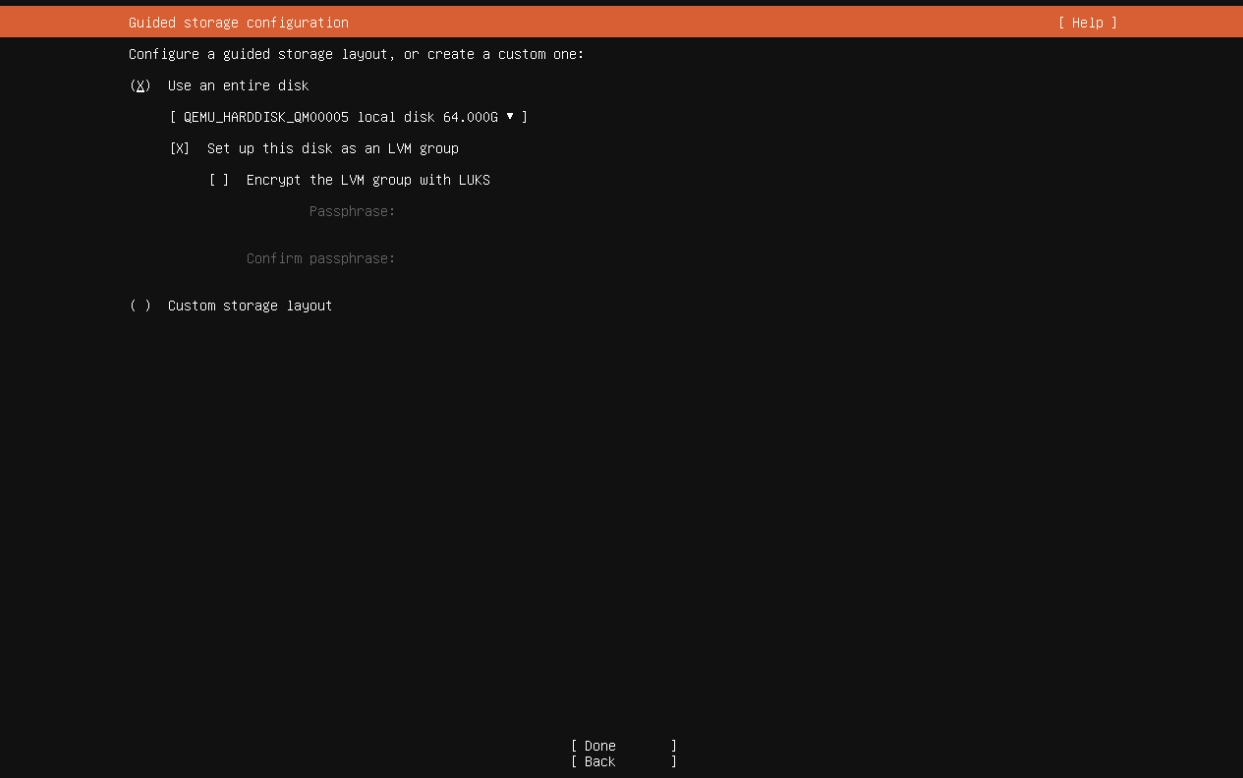
配置硬盘
默认逻辑卷仅使用一般,修改逻辑卷大小
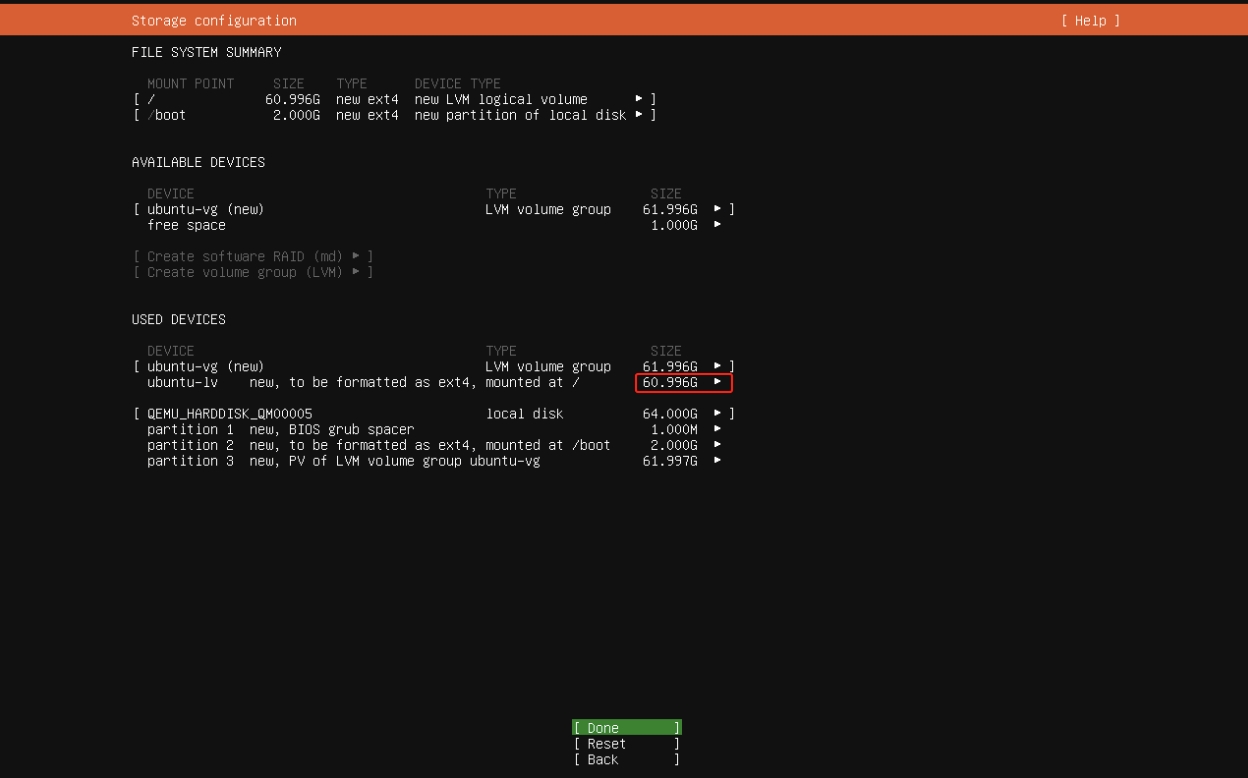
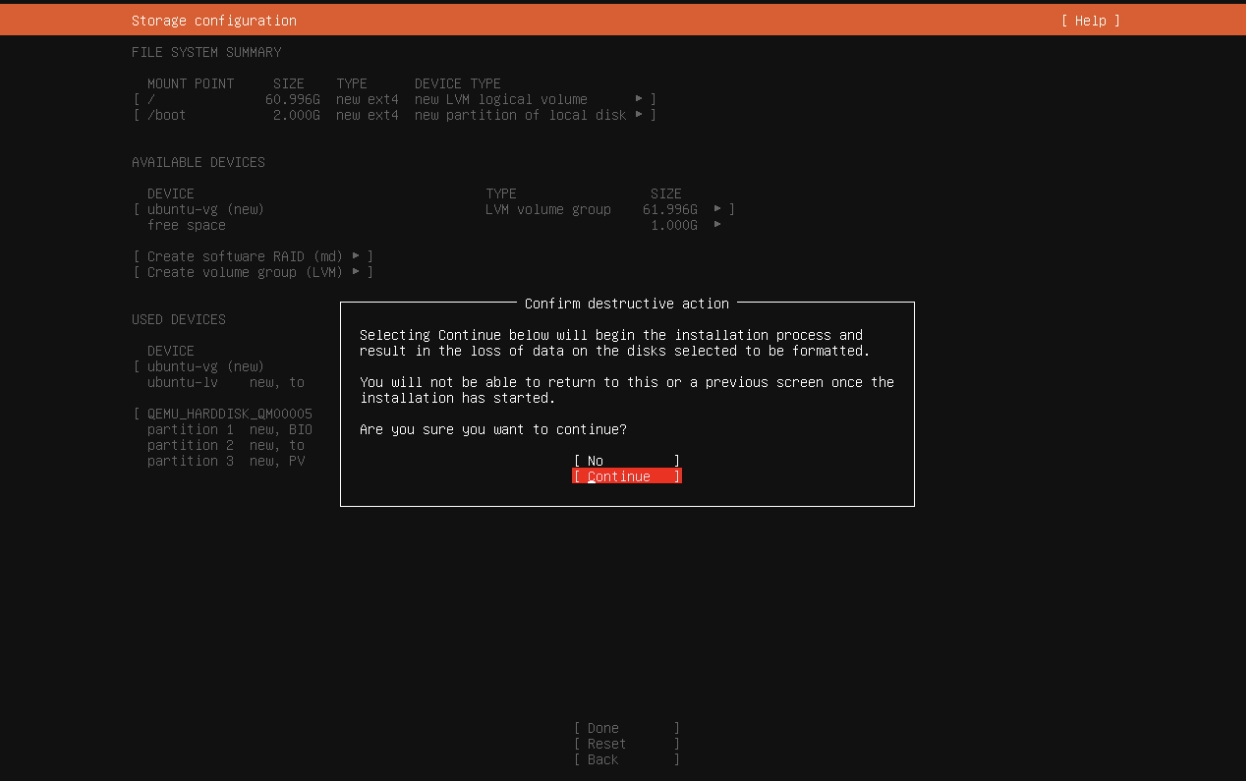
是否确认配置,确认
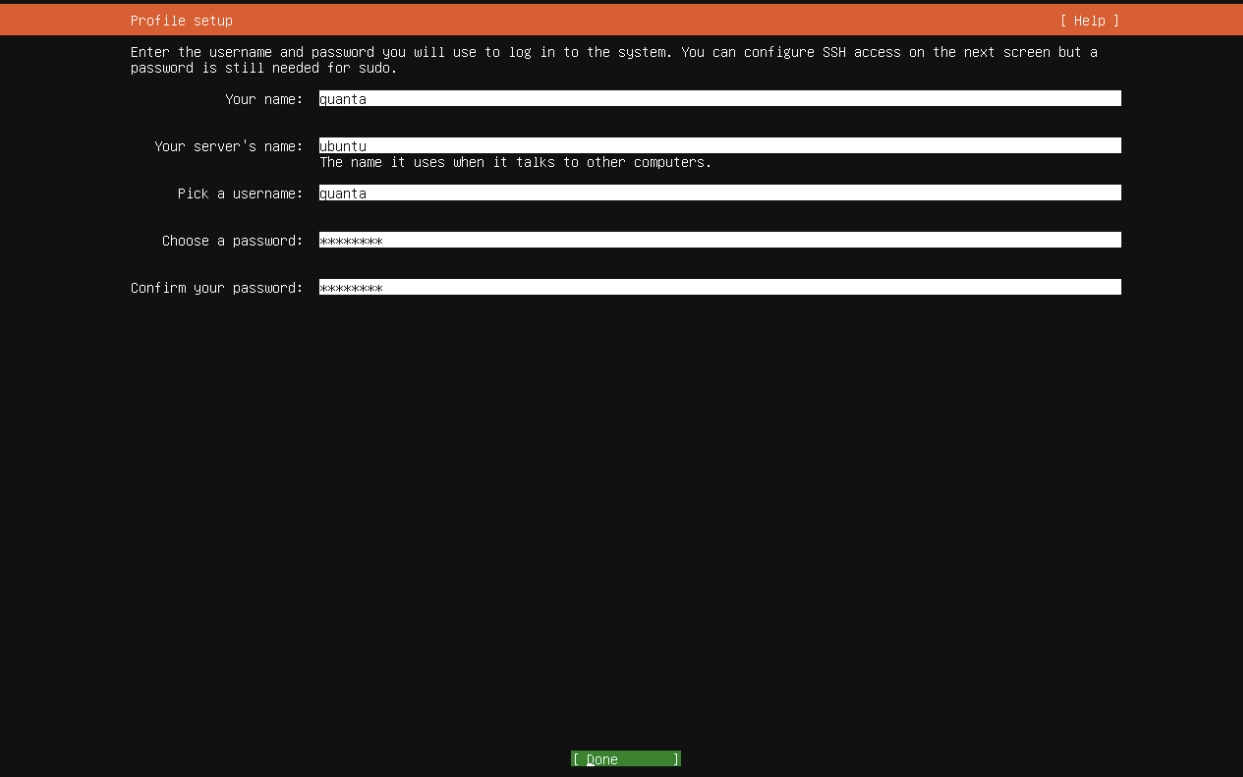
配置用户名,密码
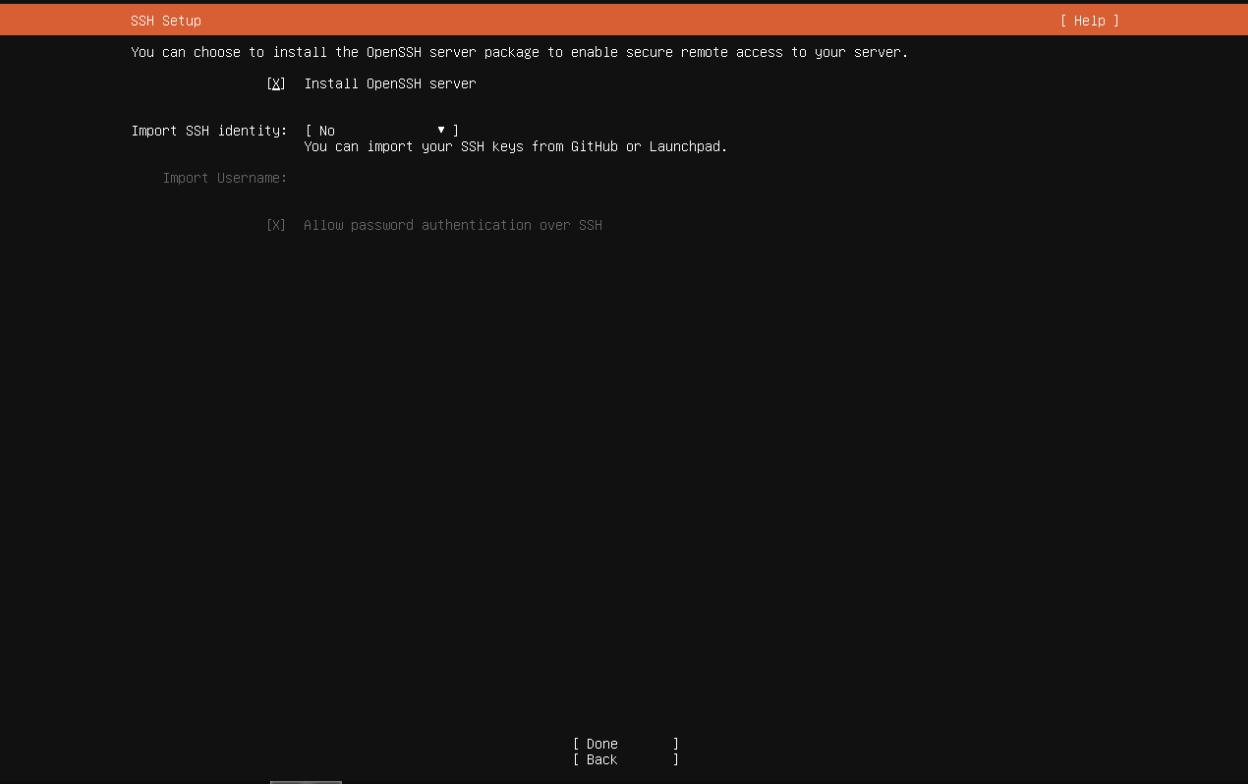
安装SSH服务
服务快照,不选择
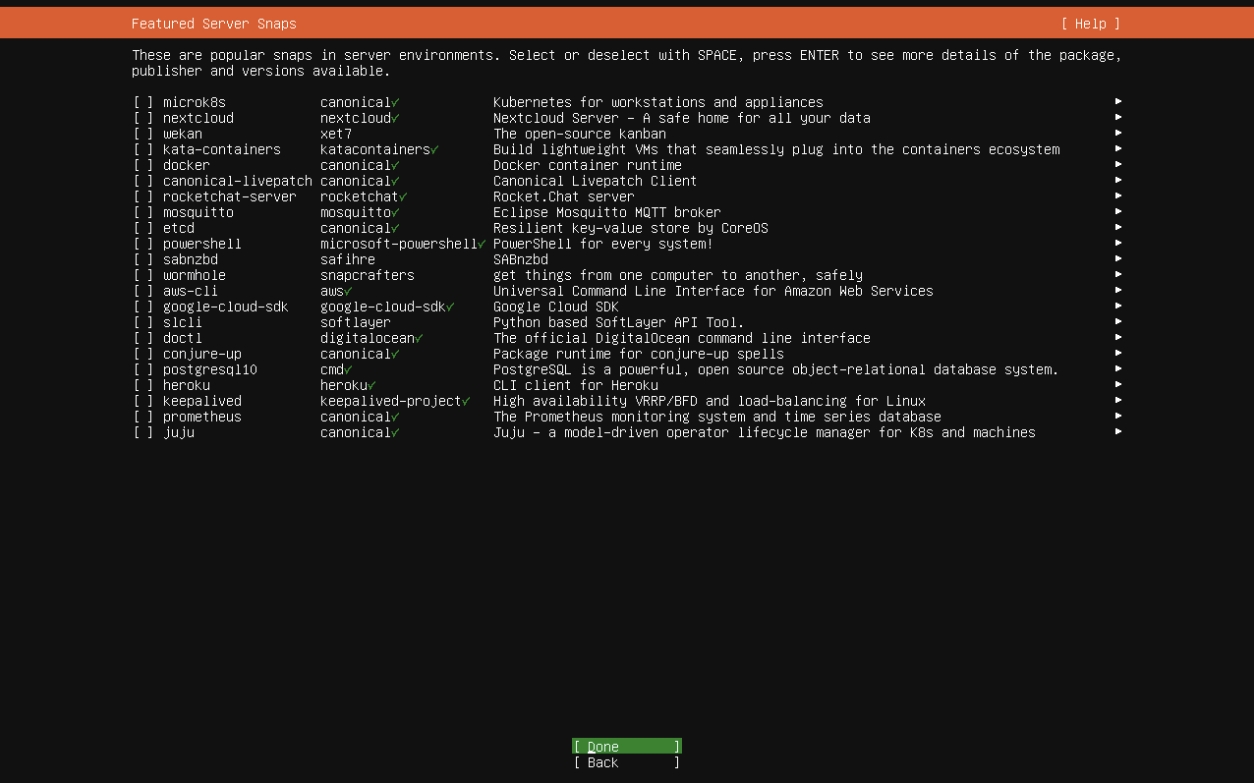
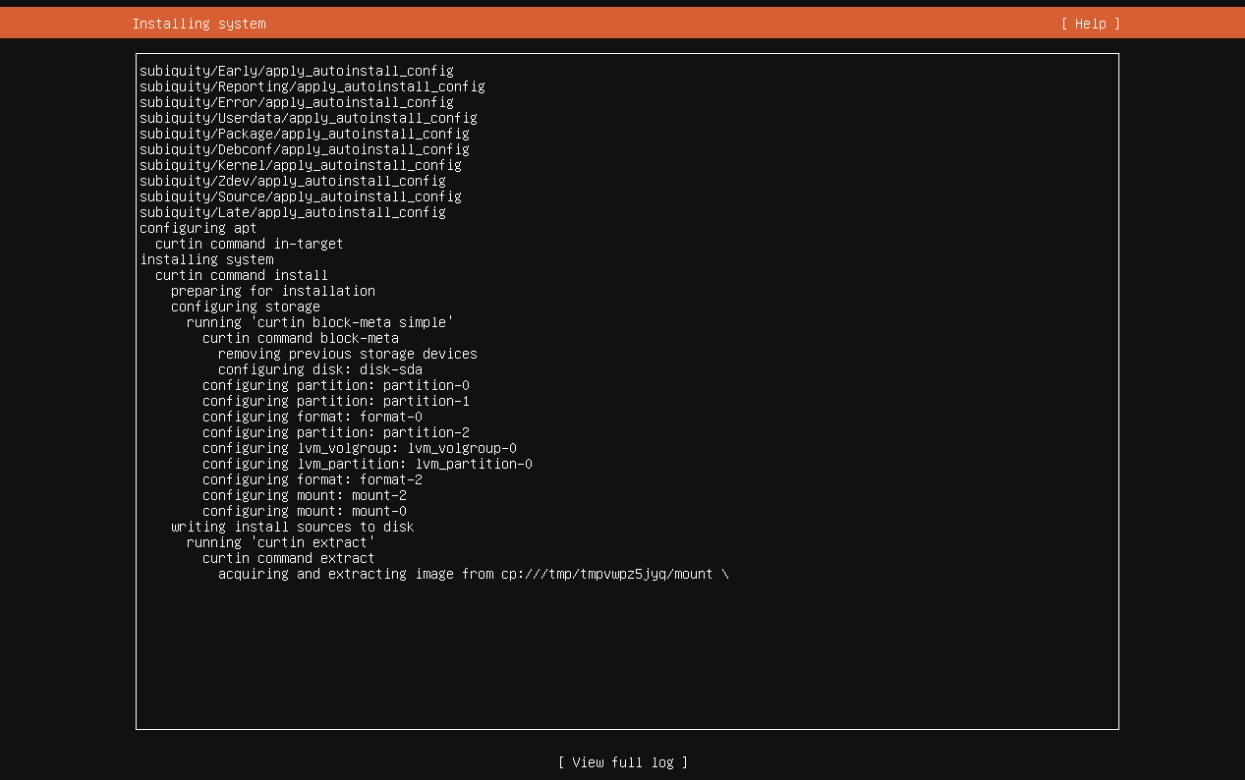
等待安装完成后重启即可
UNAS
由于UNAS5.0版本需要激活后才能使用,这里选择还原的方式安装
准备工作
将以下3个备份文件上传至 /var/lib/vz/dump 文件夹
vzdump-qemu-100-2023_06_10-13_06_48.logvzdump-qemu-100-2023_06_10-13_06_48.vma.zstvzdump-qemu-100-2023_06_10-13_06_48.vma.zst.notes
还原备份
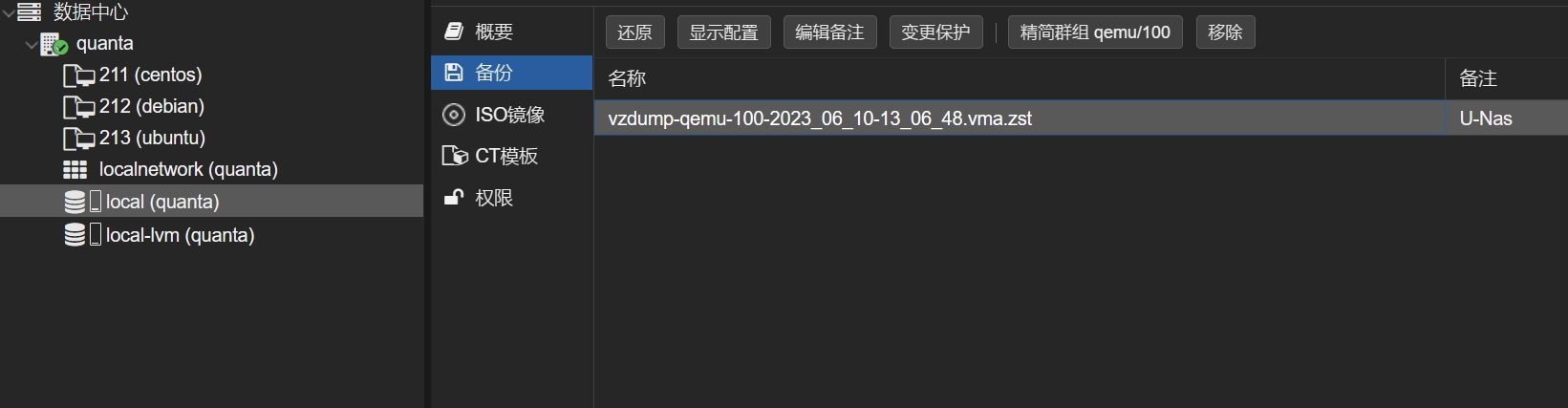
文件上传后,在 local 存储下,会出现 vzdump-qemu-100-2023_06_10-13_06_48.vma.zst 备份
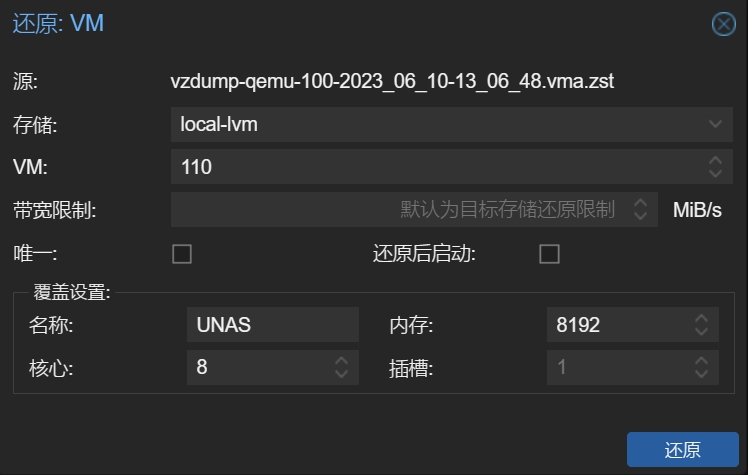
还原VM,配置 VMID 和存储位置
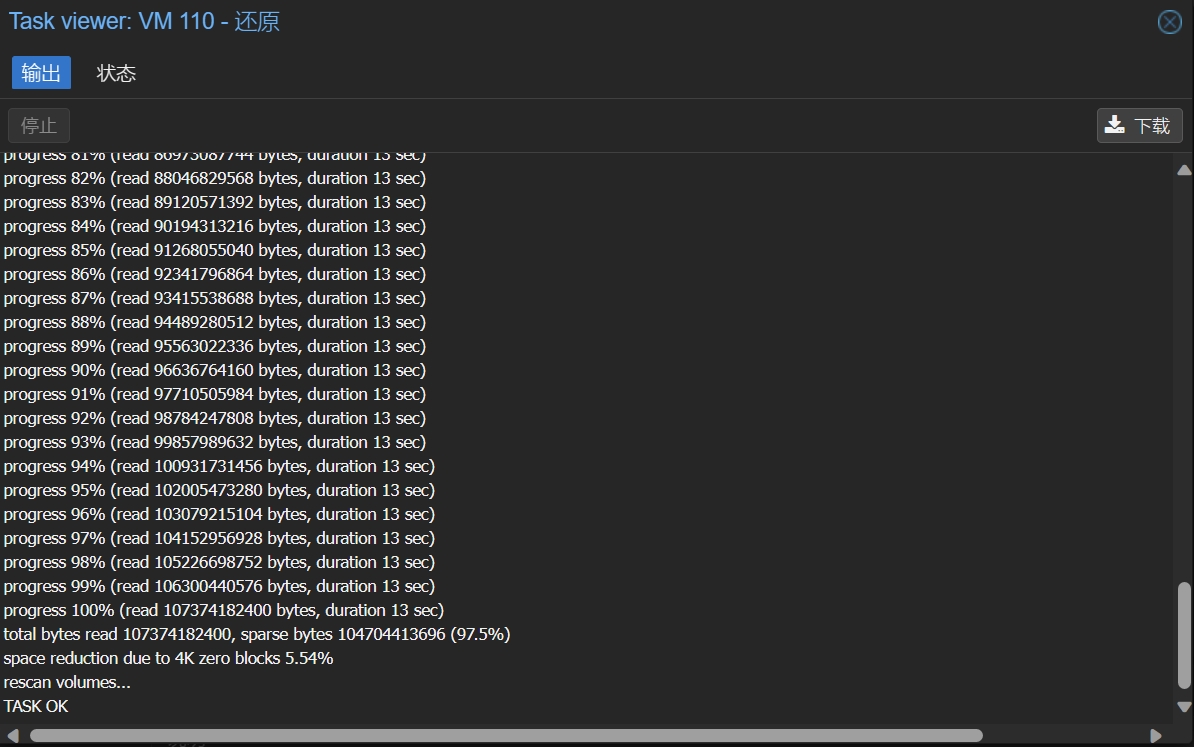
还原成功
直接运行